





כיצד נקים נציג / משתמש חדש?
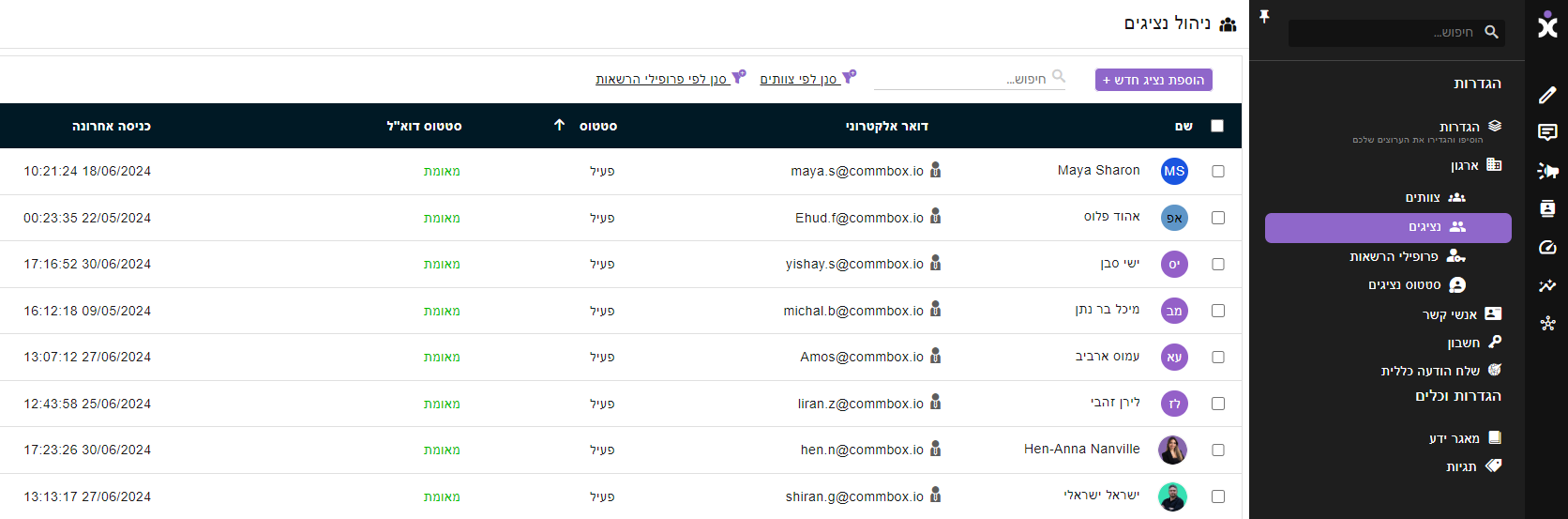
נווטו אל הגדרות > נציגים ולחצו על + הוספת נציג חדש בפינה העליונה של המסך.
מלאו את המידע בתיבת הדו-שיח (שדות חובה מסומנים ב-*).
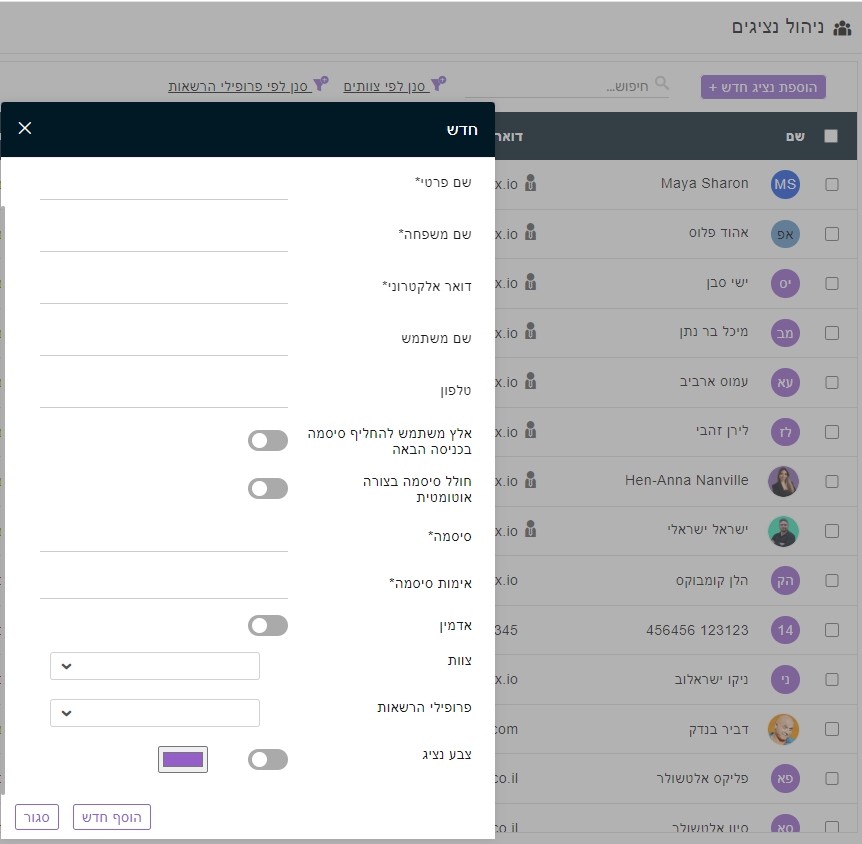
לסיום לחצו על “הוספת חדש“.
Pontos importantes
- ברגע שהנציג החדש נמצא במערכת, ניתן לשנות הגדרות אלה.
- אלא אם צוין אחרת, כתובת הדוא”ל היא שם המשתמש בשלב הכניסה.
- מנהל המערכת הקולט יכול לבחור את הסיסמה ולתת אותה לנציג החדש לצורך הכניסה הראשונית, או לסמן את האפשרות של מחולל הסיסמאות האוטומטי כדי לשלוח לנציג החדש סיסמה ראשונית.
אישור דואר אלקטרוני
בשלב הבא, על הנציג החדש לאשר את חשבון הדואר האלקטרוני. הנציג יקבל דוא”ל מהחברה שלכם (אם לא מוגדר דוא“ל לחברה, המייל יישלח משולח ברירת המחדל) המקבל בברכה את הנציג החדש לחברה.
על הנציג החדש ללחוץ על כפתור “אישור החשבון שלך“, אשר יפנה אותו לדף הכניסה לחשבון CommBox.
על ידי מעבר לרשימת הנציגים, מנהל המערכת יכול לבדוק אם הנציג החדש אימת את כתובת הדוא”ל שלו.
לפני הוספת נציגים חדשים, וודאו שיש לכם רישיונות זמינים בחוזה על ידי ניווט אל הגדרות > חשבונות.
כדי להוסיף רישיונות נוספים, פנו למנהל הלקוח שלכם.
לאחר אימות הנציג, ערכו את הפרופיל של הנציג החדש, הציבו אותו בצוותים, בקשו ממנו לבחור סיסמה חדשה וכו’.
ביצוע פעולות רבות בו זמנית על מספר נציגים
דרך טבלת המשתמשים ניתן לבצע פעולות על מספר משתמשים בו זמנית, כגון העברת נציגים לצוות מסוים, או עריכת הפרופילים שלהם.
בטבלה ביחרו את המשתמשים שעליהם תרצו לבצע את הפעולה באמצעות לחיצה על תיבת הסימון שעל יד כל משתמש.
לאחר בחירת המשתמשים יופיע סרגל הפעולות מתחת לשורה הראשית בטבלה ויציג את שתי הפעולות הניתנות לבצע על המשתמשים – עריכת צוותים ועריכת פרופילים.
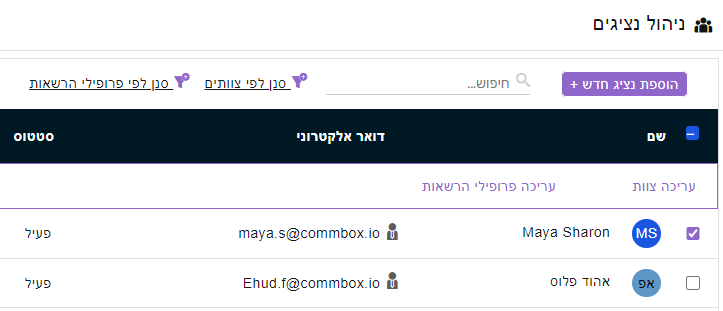
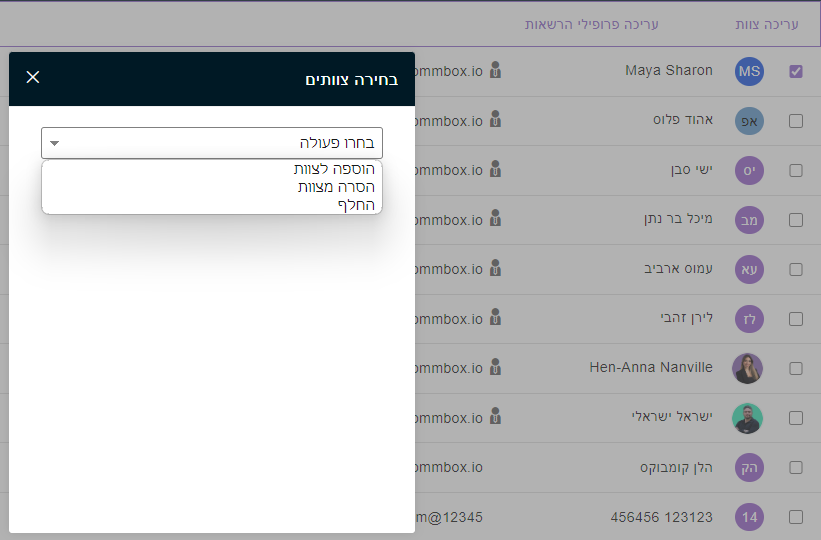
בבחירת עריכת צוותים יפתח חלון המאפשר 3 פעולות על המשתמשים שנבחרו –
הוספת צוותים למשתמשים שנבחרו, הוצאת המשתמשים שנבחרו המצוותים שבהם הם נמצאים, או החלפת הצוותים למשתמשים שנבחרו.
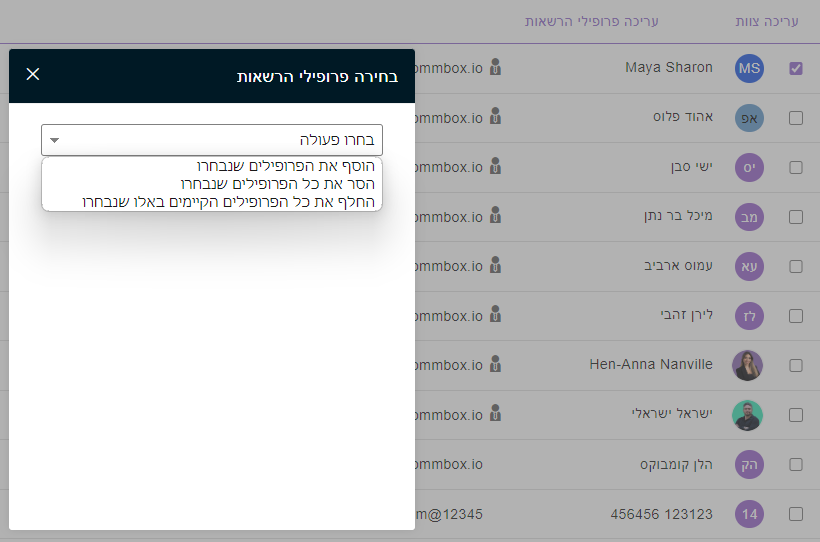
בבחירת עריכת פרופילים יפתח חלון המאפשר 3 פעולות על המשתמשים שנבחרו –
הוספת פרופילים למשתמשים שנבחרו, הסרת פרופילים למשתמשים שנבחרו, החלפת הפרופילים למשתמשים שנבחרו.
הקמת צוות חדש
- יש ללחוץ על אייקון ההגדרות בתפריט הראשי.
- יש ללחוץ על ארגון > צוותים.

3. יש ללחוץ על + יצירת צוות חדש.
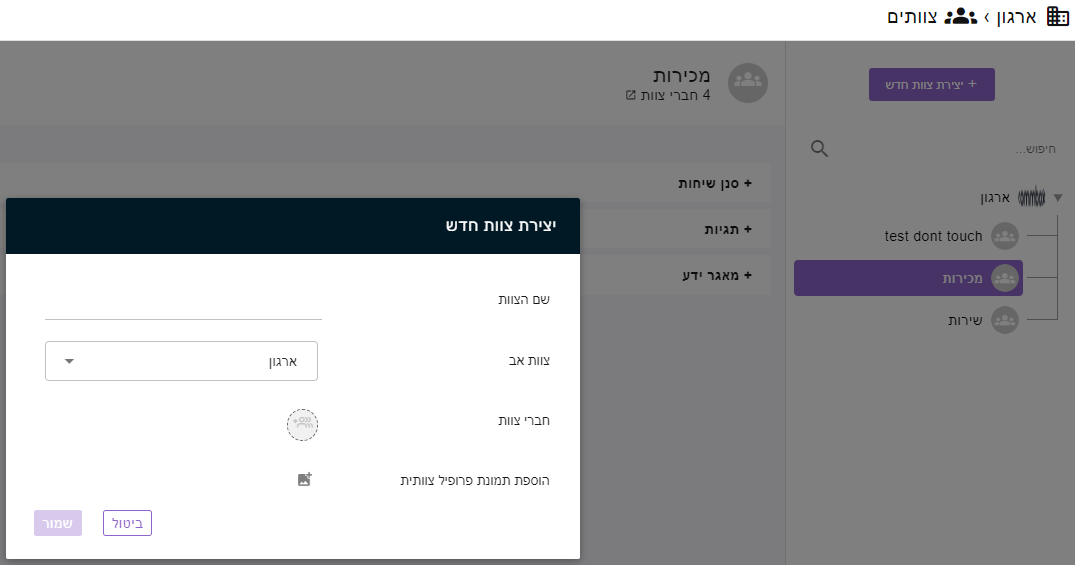
5. יש לבחור חברי צוות ותמונת פרופיל צוותית.