





El canal de chat permite a los visitantes de la web recibir atención a través de una aplicación de chat en directo con un agente, así como utilizar diversas funciones del sistema (como bots, horarios de atención al cliente y otras).
Accede a los ajustes pulsando en el icono de la rueda dentada situado en la esquina inferior derecha > Aplicaciones > Chat.
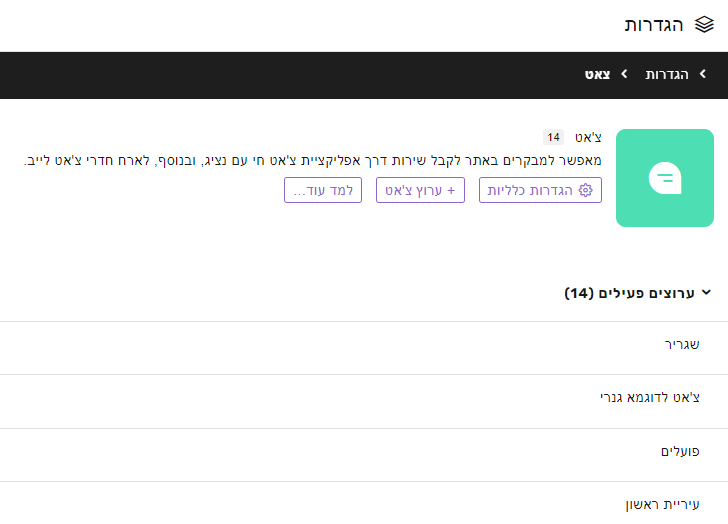
Si miramos más abajo, podremos ver la lista de canales. En cada canal, a la izquierda, aparece la configuración; al hacer clic en ella, accederemos al código que tendremos que copiar e integraren el HEADERde nuestra página web para incorporar el chat.

Demostración
Puedes hacer clic en el icono del ojo situado a la izquierda del nombre del canal para previsualizar cualquier chat.
Al hacer clic en el icono, se nos redirigirá a una página de demostración que simula el sitio web o la aplicación del cliente, para que podamos realizar cambios y verlos con mayor comodidad.
Abarrotamiento de representantes en el canal
¿Qué es el estrés y cómo se llega a esa situación?
La «sobrecarga de representantes» es un estado del canal en el que el sistema detecta que en un canal concretohay representantes y que todos ellos están sobrecargados (el número de asignaciones que se les permite ha alcanzado su límite o lo ha superado). Un canal no entrará en estado de saturación si no hay representantes con estado activo. En ese caso, se enviará un mensaje automático al cliente. Para configurar un mensaje automático, accedaa la configuración general del canal, seleccione«Mensajes automáticos» y redacte un mensaje para cuando se produzca la saturación:

Para crear un nuevo canal de chat, consultala guía de creación de chats.