






Los filtros de mensajes te ayudan a organizar tu bandeja de entrada
Utiliza los filtros para priorizar y organizar las consultas y las llamadas de forma eficaz. El uso de filtros en la bandeja de entrada permite a los agentes gestionar su carga de trabajo de forma eficaz, responder con rapidez, mejorar la productividad personal y mantener un alto nivel de servicio.
Mira el vídeo para saber cómo organizar y gestionar tu bandeja de entrada:
Sigue estas instrucciones:
Al abrir la bandeja de entrada, aparecerá una lista vertical organizada de filtros:
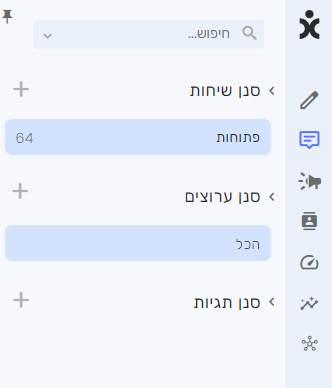
Opciones de filtros de llamadas
Al hacer clic en «Filtrar llamadas», aparecerán las siguientes opciones:
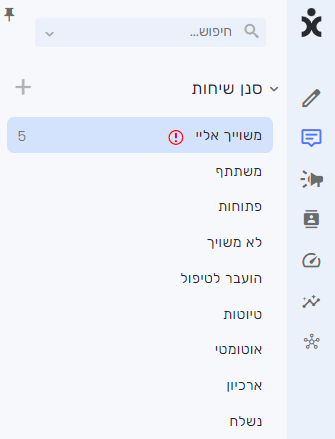
Relacionado conmigo
Mostrar todas las conversaciones asociadas al nombre de usuario que ha iniciado sesión actualmente.
Participante
Mostrar todas las conversaciones en las que figuras como participante.
Abiertas
Resumen de las conversaciones abiertas actuales con una marca concreta.
No está asociado
Mostrar todas las conversaciones activas que, en este momento, no están asignadas a un agente ni a un bot.
Se ha remitido para su tramitación
Mostrar todas las llamadas que se han transferido a otro agente de una de estas dos formas:
- Transferencia manual por parte del agente:solo para uso interno, con el fin de mantener la bandeja de entrada organizada para las conversaciones en curso.
- Transferencia a una entidad externa:transferencia de la llamada a una entidad externa que no tiene acceso a la plataforma del sistema Combox, lo que le permite seguir la conversación y aportar información en caso necesario. Hay que tener en cuenta que la entidad externa no podrá dar una respuesta directamente al cliente.
Borradores
Mostrar todas las conversaciones en las que se abrió el primer mensaje, pero no se enviaron mensajes a ningún destinatario.
automático
Mostrar todas las conversaciones que el bot está gestionando en este momento.
Archivo
Mostrar todas las conversaciones que actualmente están marcadas como «en tratamiento» y cuyo estado no ha cambiado desde hace mucho tiempo (tal y como se define en la configuración del canal correspondiente).
Añadir un filtro
Para añadir un nuevo filtro de bandeja de entrada, haz clic en el signo «+» situado a la izquierda del título «Conversaciones».
Al pulsar el signo «+», aparecerá una ventana lateral con el título «Añadir filtro a la bandeja de entrada»:

Selecciona el estado de la llamada que deseas que el filtro recopile y, a continuación, introduce el nombre del filtro deseado y pulsa «Aceptar» para guardarlo.
Estados de asignación de llamadas
Los estados para la clasificación de llamadas incluyen:
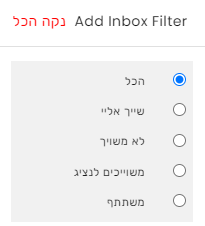
Todo
Esta conversación marca todos los estados para su asignación.
Es mío
Todas las conversaciones asociadas al nombre de usuario que está conectado actualmente.
No está asociado
Todas las llamadas activas que, en este momento, no están asignadas a ningún agente.
Asignados a un representante
Todas las llamadas relacionadas con el agente
Participante
Todas las conversaciones en las que figuras como participante.
Los filtros seleccionados para Inbox representan los distintos estados de la conversación, lo que permite clasificar dichos estados con mayor precisión y añadir un nivel adicional de categorización.
Filtros para la bandeja de entrada
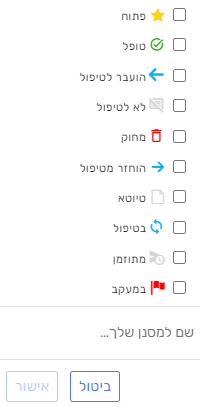
Configuración de los filtros:
Abierto:equivale a la opción de filtro de llamadas «Abierto». Véase el apartado «Opciones de filtro de llamadas» más arriba.
Resuelto:llamada finalizada y cerrada, por lo que el agente la ha marcado como tal.
Se ha transferido a otro servicio:es lo mismo que filtrar una llamada transferida. Consulta el apartado «Opciones de filtrado de llamadas» más arriba.
No se trata de un caso de atención:llamadas identificadas como irrelevantes o enviadas por error, etc. Los mensajes de spam se ajustan a esta descripción.
Eliminar:conversaciones eliminadas por los representantes. Al final, estas conversaciones se eliminarán definitivamente (según el plazo establecido en la configuración).
Devueltas tras su tramitación:llamadas que se transfirieron a una entidad externa (sin acceso a la plataforma Combox) para su revisión y respuesta, y que se devolvieron al agente.
Borrador:es lo mismo que el filtro de llamadas «Borradores»; consulta la sección «Opciones del filtro de llamadas» más arriba.
En trámite:llamadas derivadas al departamento de medicina interna correspondiente para su tramitación. El agente debe establecer manualmente este estado de la llamada.
Programadas:mensajes que se enviarán a una hora determinada. Se puede programar un mensaje desde la pestaña «Programación» de la ventana «Crear mensaje».
Seguimiento:llamadas que activarán un aviso predefinido para que se reciba a una hora predefinida.
Automáticas:es lo mismo que el filtro automático de llamadas. Consulta el apartado «Opciones de filtro de llamadas» más arriba.
Enviadas:mensajes enviados desde el sistema que aún no han recibido respuesta.
Archivo:es lo mismo que filtrar llamadas en el archivo. Consulta la sección «Opciones de filtrado de llamadas» más arriba.
En espera:el agente debe establecer manualmente este estado. Estas llamadas están a la espera de una respuesta del cliente. En cuanto el cliente responda, el estado de la llamada volveráa «Abierta». No se contabiliza como llamada en el límite máximo de asignaciones de ese agente concreto.