






La búsqueda avanzada permite encontrar cualquier elemento dentro del entorno de trabajo del sistema mediante la combinación de filtros para obtener una mayor precisión.
Opciones de búsqueda avanzada
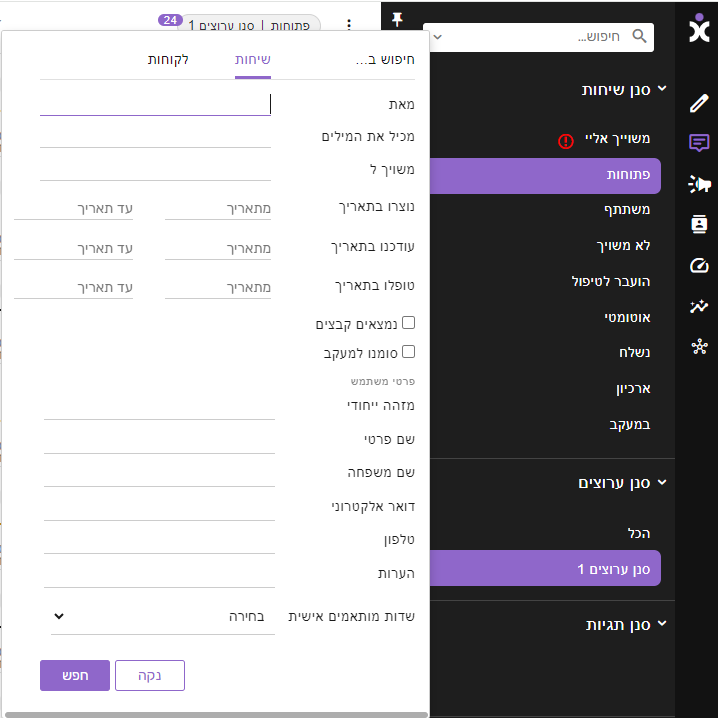
Por: cualquier dirección de correo electrónico, número de teléfono o cuenta de redes sociales de un cliente, o un canal de CommBox.
¡Atención! Para buscar un número de teléfono, hay que añadir primero el prefijo internacional +972.
Contiene las palabras: búsqueda por las palabras que aparecen en la lista
Relacionado con: nombre del representante asociado a la llamada
Creado el: Limitar la búsqueda según la fecha en que se creó la conversación
Actualizado el: intervalo de tiempo en el que se actualizó la conversación
Tratado en: el intervalo de tiempo en el que se atendió la llamada
Hay archivos adjuntos: indica si el mensaje contiene archivos adjuntos o no
Datos de usuario: Búsqueda por diferentes datos de usuario:
Identificador único: número de identificación del cliente
Nombre: Nombre del representante/cliente
Apellido: Apellido del representante/cliente
Correo electrónico: dirección de correo electrónico del representante/cliente
Teléfono: número de teléfono del representante o del cliente
Notas: Búsqueda según las notas adjuntas del cliente
Campos personalizados: búsqueda por un campo personalizado del cliente. Para obtener más información sobre los campos personalizados, consultela guía de campos personalizados.
Para borrar todo el texto introducido, haz clic en «Borrar».
Una vez que hayas introducido los datos pertinentes, haz clic en «Buscar».