





¡Bienvenidos a Kombox!
El sistema Combox es una plataforma para gestionar la comunicación digital con los clientes. Como agentes, trabajaréis con este sistema como sistema principal.
Veamos cómo se utiliza.
Una vez que hayas iniciado sesión en el sistema, aparecerá la siguiente pantalla: la página de inicio. Pasa el ratón por encima de cada sección para familiarizarte con la página de inicio:

Estado de actividad del representante
Al comenzar el turno, hay que definir el estado en el que se encuentra el agente.
Para configurar el estado, haz clic a la izquierda en las iniciales de tu nombre para abrir las opciones de estado:

Activo: el representante está activo durante su turno.
Ocupado: el agente está de guardia, pero no puede atender llamadas por algún motivo. Por ejemplo, el agente está en su descanso o en una formación, como:

Inactivo: el agente ha terminado su turno y está a punto de desconectarse del sistema.
Se puede cambiar el estado haciendo clic en el tipo de estado correspondiente (activo:verde; ocupado:rojo; inactivo:amarillo).
Podemos consultar el informe detallado de la actividad del representante haciendo clic en «Informe de asistencia» en la sección «Configuración del usuario»:

Menú principal


Filtros

Hay tres tipos de filtros: conversaciones, canales y etiquetas.
Filtro de llamadas: el uso de los filtros de llamadas permite visualizar la lista de llamadas según su estado. El estado de la llamada indica en qué fase del proceso se encuentra; por ejemplo, una llamada nueva aparecerá con el estado «Abierta», mientras que una llamada en curso aparecerá con el estado «En curso».
El filtro de canales permite diferenciar entre distintos canales en caso de que se tenga acceso a varios de ellos.
Los filtros de conversaciones y canales siempre funcionarán juntos: hay que seleccionar ambos filtros; por ejemplo: selecciona el filtro de conversaciones abiertas y selecciona el canal de WhatsApp. Estos dos filtros siempre aparecerán, a diferencia del filtro de etiquetas.
El filtro de etiquetas está diseñado para mostrar las conversaciones según la etiqueta definida (por ejemplo: tema, tipo de cliente, etc.). El filtro permite seleccionar una o varias etiquetas, y las conversaciones que se muestren pueden contener una de las etiquetas seleccionadas o todas ellas a la vez.
El sistema ofrece filtros automáticos entre los que puedes elegir, o bien tienes la opción de configurar un filtro manualmente.
Lista de llamadas – Bandeja de entrada
En esta sección, veremos la lista de conversaciones (los objetos). A esta zona la llamamos «bandeja de entrada».

Visualización sencilla y avanzada
Asegúrate de que estás en el modo de visualización «avanzado» y no en el «básico» para poder ver todas las opciones de la llamada y las distintas acciones que se pueden realizar en ella:

Clasificación
Para ordenar las llamadas, haz clic en la pirámide de arriba. El método de ordenación que elijas determinará el orden de las llamadas en la lista de llamadas:

Ventana de conversación
Haz clic en el icono de «Conversaciones» para abrir las conversaciones con los clientes. Al pasar el cursor por encima de una conversación concreta, se abre la siguiente ventana:
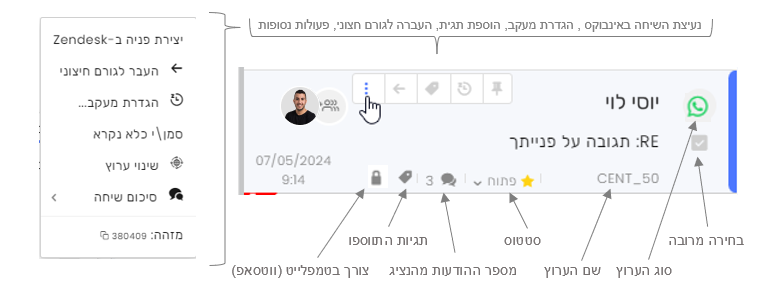
Haz clic en los iconos de la pantalla para obtener más información.