

Área de trabajo de los agentes

תוכן העניינים

¡Bienvenido a CommBox!

CommBox, una plataforma de atención al cliente omnicanal basada en inteligencia artificial, permite a las marcas mejorar la experiencia del cliente y automatizar los procesos de atención al cliente.

Con CommBox puedes gestionar todas las interacciones con tus clientes en cualquier canal desde una única interfaz en el espacio de trabajo del agente: la bandeja de entrada unificada.

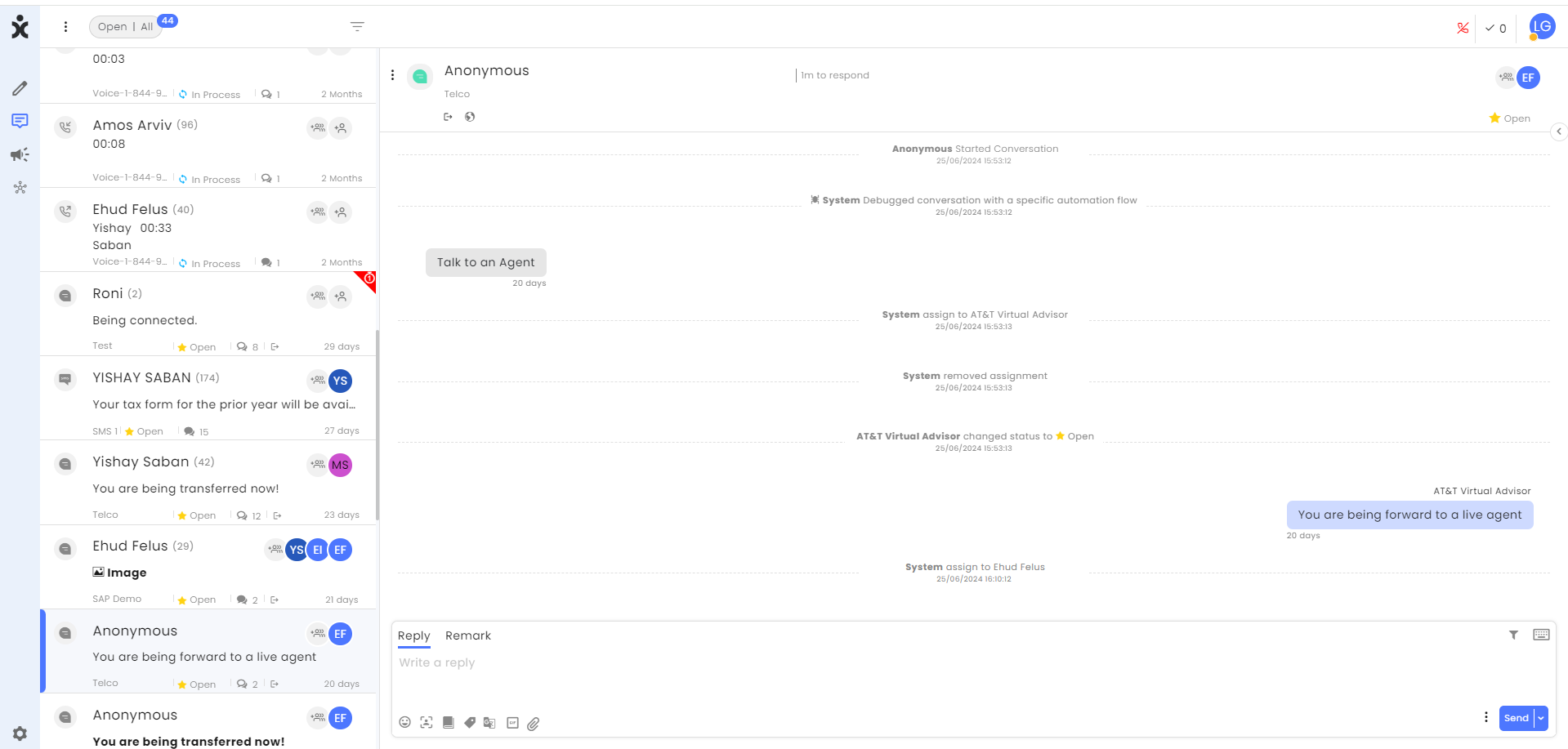
Una vez que hayas iniciado sesión en el sistema, aparecerá la página de inicio. Pasa el ratón por encima de cada elemento para familiarizarte con el espacio de trabajo:
 

Estado de actividad del agente

Al comienzo del turno, debes establecer tu estado: «activo», «ocupado» o «ausente». Para establecer un estado, haz clic en tus iniciales, situadas a la izquierda, para abrir las opciones de estado:


Activo: El agente está activo durante el turno.

Ocupado: El agente está de turno, pero no puede atender conversaciones por algún motivo. Por ejemplo, el agente está de descanso o en formación.

Ausente: Un agente está desconectado del sistema.

Puedes cambiar el estado haciendo clic en el tipo de estado correspondiente (Activo – verde, Ocupado – rojo y Ausente – amarillo).

Menú principal

El menú principal de la izquierda muestra las funciones del sistema en función de los permisos de los agentes:
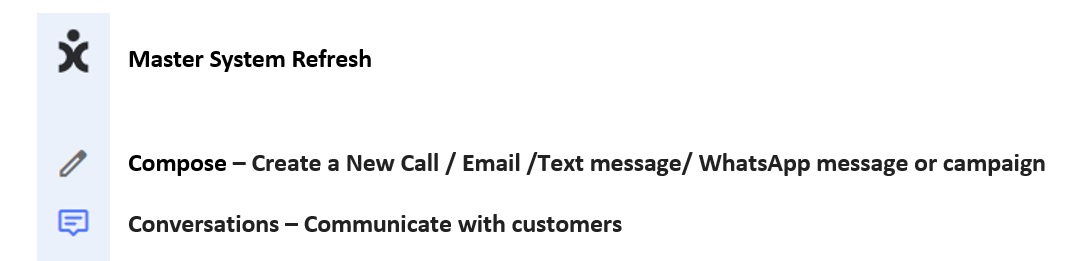
 

Para desplegar o contraer la barra de navegación principal, haz clic en el icono del alfiler.

Filtros
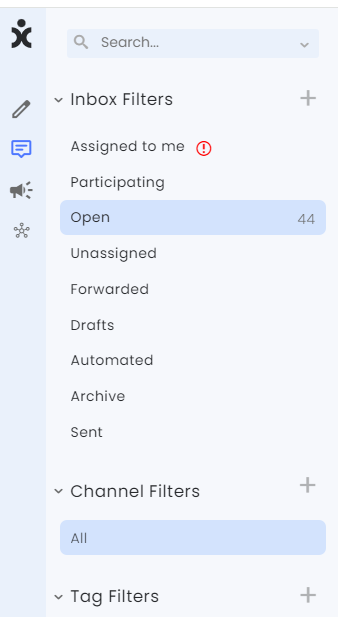
En la parte izquierda, puedes filtrar tus conversaciones según tres criterios: conversaciones, canales y etiquetas.

Filtro de conversaciones: El uso de filtros de conversaciones permite mostrar la lista de conversaciones según su estado. El estado de una conversación representa la fase en la que se encuentra su tramitación; por ejemplo, una conversación nueva aparecerá con el estado «abierta», mientras que una conversación en curso aparecerá con el estado «en tramitación».

El filtro de canales permite separar los distintos canales en caso de que se permita el uso de varios canales.

Los filtros de conversaciones y de canales siempre funcionarán juntos: debes seleccionar ambos filtros; por ejemplo: elige «conversaciones abiertas» en el filtro de conversaciones y selecciona el canal de WhatsApp. Estos dos filtros siempre aparecerán, a diferencia del filtro de etiquetas.

El filtro de etiquetas está diseñado para mostrar las conversaciones según una etiqueta definida (por ejemplo, tema, tipo de cliente, etc.). El filtro permite seleccionar una o varias etiquetas, de modo que las conversaciones mostradas puedan contener una de las etiquetas seleccionadas o todas ellas a la vez.

Nota: El sistema ofrece filtros automáticos para tu selección, aunque también puedes definir los filtros manualmente.

Lista de conversaciones

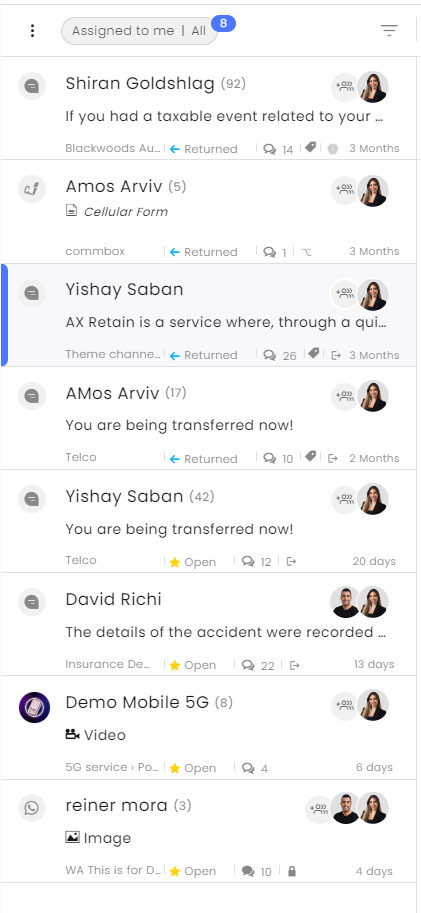
En esta sección, veremos la lista de conversaciones (objetos). A esta zona la llamamos «bandeja de entrada».

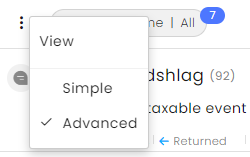
Visualización sencilla y avanzada

Asegúrate de que estás en el modo de visualización «Avanzado» y no en «Simple» para poder ver todas las opciones de conversación y las distintas acciones que se pueden realizar en una conversación:

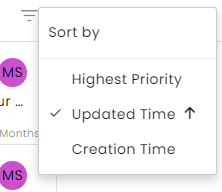
Clasificación

Para ordenar las conversaciones, haz clic en la pirámide de la parte superior. La opción de ordenación que elijas determinará el orden de las conversaciones en la lista:

Ventana de conversación

Haz clic en el icono de conversación para abrir las conversaciones con tus clientes. Al pasar el cursor por encima de una conversación concreta, se abre la siguiente ventana:


Escríbanos si tiene algún comentario: [email protected]

¿Necesita más ayuda? Nuestro equipo de asistencia está a su disposición.

Contacta con nosotros
elementos del sistema