





¿Qué es una campaña? ¿En qué se diferencia del WhatsApp normal?
La campaña permite enviar plantillas por WhatsApp a miles de clientes (dentro de los límites establecidos por WhatsApp).
La opción de compartir estará disponible una vez que se haya concedido el permiso a los usuarios (funciones de usuario/perfil) y se llevará a cabo a través de la pantalla «Compose».
Las campañas solo se pueden ver en la opción «Campañas» del menú del megáfono.

Distribución de clientes en la campaña
La campaña permite comunicarse con un público amplio: no se trata de una sola conversación, sino de una comunicación dirigida a una amplia base de clientes.
Antes de enviar la campaña, aparecerá una ventana emergente que muestra el número de clientes potenciales a los que se les puede enviar un mensaje de WhatsApp, de acuerdo con los límites de WhatsApp. De este modo, podrás conocer el estado del canal y decidir si deseas enviar la campaña tal cual o de otra forma:

La lista de clientes debe cargarse mediante un archivo de clientes y guardarse como grupo. En este caso, los datos se insertan en los parámetros variables del mensaje. De esta forma, se envían mensajes personalizados a cientos de clientes.
 ¡Atención! Se puede configurar el intervalo de horas en el que se enviará la campaña: Se puede establecer cuándo comienza y cuándo termina la campaña. Esto es necesario para la medición y el seguimiento. Se define un intervalo de tiempo para iniciar una nueva conversación a partir de la respuesta de un cliente; cualquier respuesta que se reciba antes de que finalice ese intervalo se considerará una respuesta a la campaña. Si no se establece una fecha de caducidad, la campaña finalizará automáticamente tras 24 horas.
- Para configurar una campaña, consulta la guía Configuración de la campaña.
- Para programar una campaña y redactar los mensajes de la misma, consultala guía de campañas de WhatsApp.
Datos de la campaña
Una vez enviada la campaña, además del correo electrónico de resumen que se envía, se puede consultar un resumen general en la pestaña «Campañas».
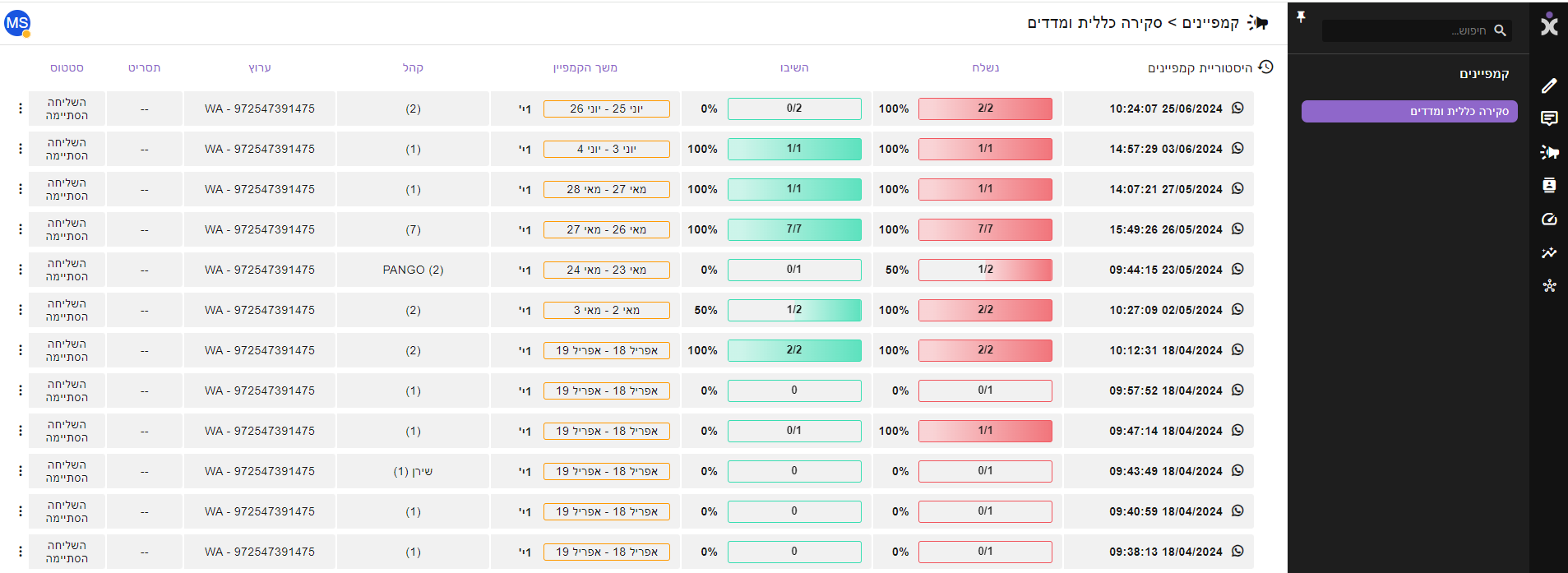
Enviadas: a cuántaspersonas se han enviado mensajes del total de contactos de la audiencia.
Respuestas: cuántosclientes han respondido hasta ahora a la campaña.
Duración de la campaña: el periodode tiempo durante el cual estará activa la campaña.
Audiencia:número de contactos de la campaña.
Canal: nombredel canal o del subcanal.
Guion: nombredel guion, si está conectado.
Estado: indicasi la campaña aún no ha comenzado, está en curso o ha finalizado.
דגשים חשובים
- Si has enviado dos campañas a un cliente, una tras otra, y el cliente ha respondido a una de ellas, su respuesta se considerará una respuesta a la última campaña enviada.
- Si el cliente ha respondido a la primera campaña antes de que se envíe la segunda, esta no se enviará a dicho cliente, ya que ya hay una conversación abierta con él en el sistema.
- Si el cliente tiene una llamada activa en el sistema, la campaña no se enviará.
- Los mensajes enviados como parte de la campaña aparecerán en el sistema Combox solo después de que el cliente haya respondido, y no con el estado «Enviado», como ocurre con el envío de un mensaje individual.
- Los mensajes de campaña aparecerán en un color diferente al de los mensajes normales.
- El número de clientes se calcula en función del número de números de teléfono que contiene el archivo. Es decir, si el archivo contiene 100 números de teléfono diferentes y 1 de ellos no es válido, el mensaje indicará que se han registrado 99 de cada 100 clientes en el sistema a partir del archivo.
- Si decide enviar una plantilla con un parámetro, podrá seleccionar dicho parámetro de la base de datos o, si lo prefiere, importarlo de una de las columnas del archivo Excel.
- Si el cliente responde «Eliminar» a la campaña, se le eliminará de la lista de distribución de las campañas de ese número (y dejará de recibir mensajes de ese número de WhatsApp).