





CommBox te permite llegar a un público amplio mediante campañas de WhatsApp.
¿Qué es una campaña?
Una campaña te permite enviar mensajes de WhatsApp a miles de clientes finales (sujeto a las limitaciones de WhatsApp).
Distribución de clientes en una campaña
En una campaña, puedes comunicarte con un amplio grupo de destinatarios: no se trata solo de una conversación aislada, sino de una conversación con un amplio grupo de clientes.
La opción de distribución estará disponible una vez que se haya concedido el permiso a los usuarios y se llevará a cabo a través de la ventana «Redactar».
 Nota: Para iniciar una campaña dirigida a tu público, debes utilizar las plantillas de mensajes de WhatsApp, que WhatsApp debe aprobar antes de iniciar una nueva campaña.
Cómo crear una campaña de WhatsApp
1. En la página de inicio, haz clic en el icono«Crear una nueva conversación», situado en la parte superior izquierda de la barra de herramientas principal.

2. Una vez que aparezca la ventana «Nueva conversación », haz clic en el icono de WhatsApp entre las opciones de conversación:

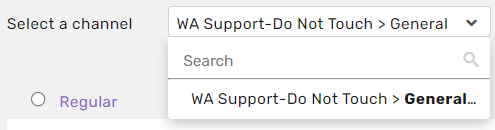
3. A continuación, selecciona el canal correspondiente en el que quieras basar la campaña.
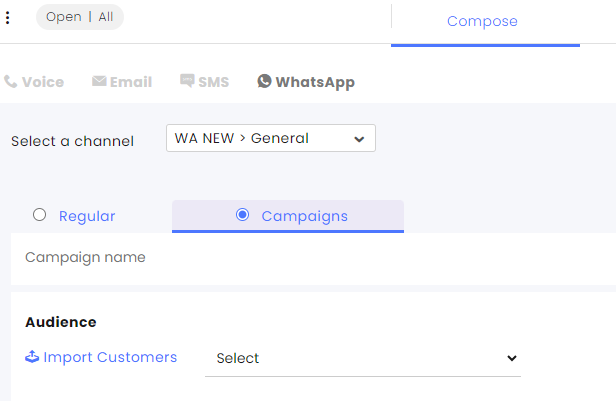
4. Marca la casilla «Campaña».
Visualización de los datos de las campañas
Las campañas solo se pueden consultar en la opción «Campañas» del icono del megáfono del menú lateral principal.
Ahora te encontrarás en la sección principal de lainterfaz de creación de campañas.
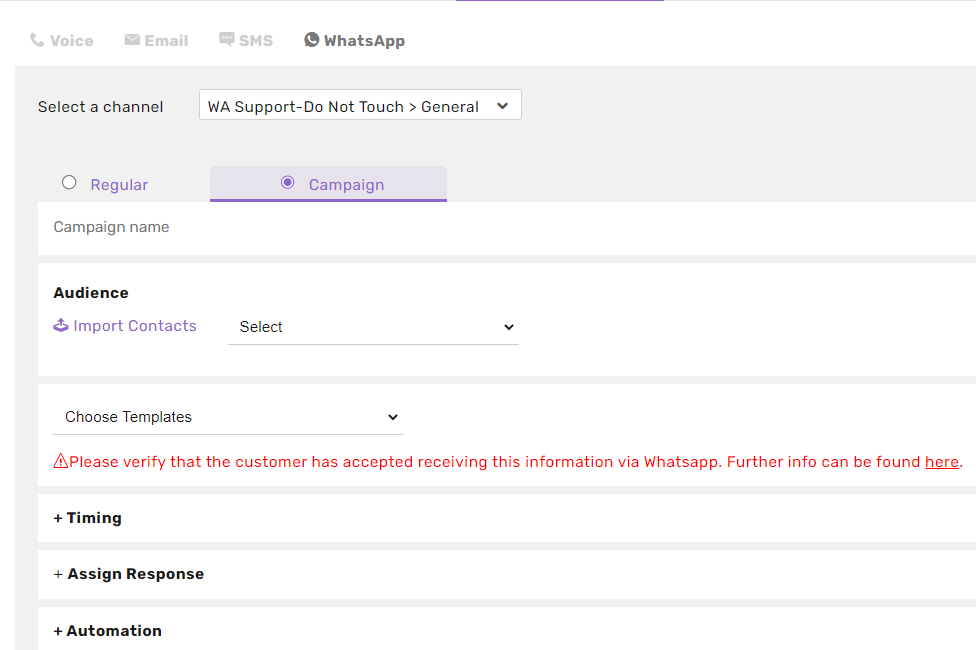
Desde aquí, puedes rellenar todos los datos necesarios para poner en marcha la campaña:
Nombre de la campaña:el nombre con el que se identificará la campaña y que aparecerá en la ventana «Resumen de la campaña»
Público objetivo:los clientes a los que van dirigidos los mensajes difundidos por la campaña.
Para introducir los datos de contacto del público objetivo, tendrás que importar una lista de contactos. Para ello, haz clic en el botón«Importar contactos»(que aparece en texto morado a continuación).
(Si ya has importado la lista de contactos correspondiente, solo tienes que seleccionarla en la lista desplegable que aparece aquí y pasar directamente a la paso «Elegir plantilla» )
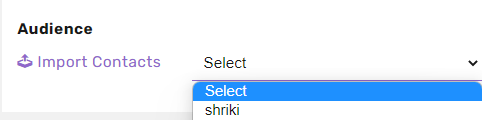
Al hacer clic en «Importar contactos», aparecerá una ventana emergente (como se muestra a continuación).
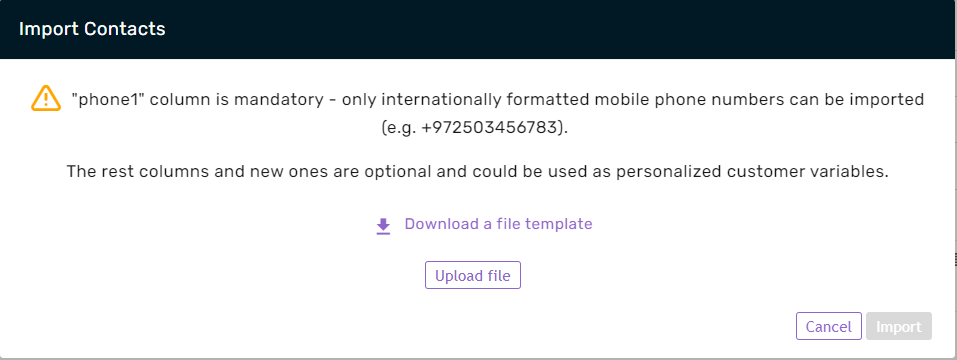
Haz clic en«Descargar una plantilla de archivo» (texto en morado). Esto descargará automáticamente un archivo.CSV, que aparecerá en la esquina inferior izquierda de la pantalla.
Puedes abrir el archivo utilizando Hojas de cálculo de Google o Microsoft Excel, Aparecerá tal y como se muestra a continuación.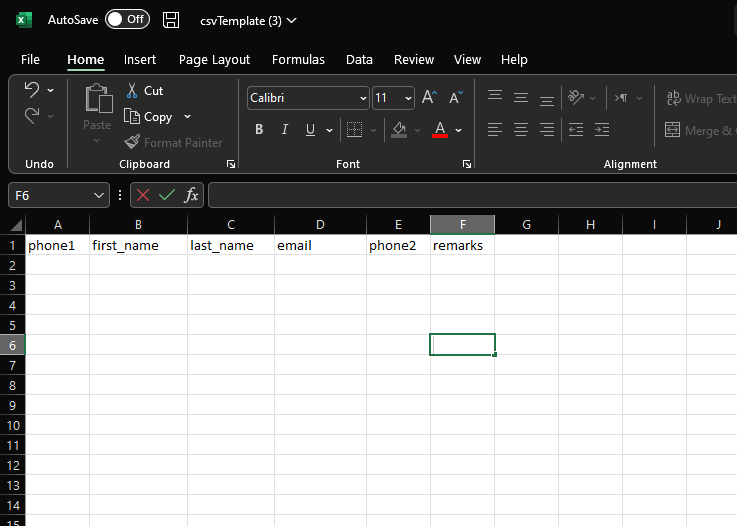
Rellena la información solicitada en las columnas que ya están etiquetadas.
Asegúrate de que los números de teléfono introducidos en la columna «phone1» (obligatoria) se escriban en el formato completo con el código de país.
Por ejemplo, en el número +972503456783, +972 es el prefijo de Israel.
Esas son las columnas que reflejan los campos predeterminados de los datos de los clientes. Si tienes campos personalizados adicionales para los clientes y deseas actualizar la información de tus clientes actuales o guardar nueva información sobre tus nuevos clientes, deberás escribir el «nombre único» del campo en la parte superior de la columna. Puedes encontrar el «nombre único» de todos tus campos personalizados para clientes en el módulo «Campos personalizados».
Los números de teléfono se guardarán en el sistema como nuevos clientes. Si se incluyen datos adicionales, como nombres, direcciones de correo electrónico u otros campos de usuario ya existentes, también se guardarán en los datos del cliente.
Información personalizada y provisional sobre los clientes
Si decides enviar una plantilla con parámetros, puedes añadir columnas adicionales al archivo que se puedan utilizar como variables personalizadas de los clientes en los parámetros. Al subir el archivo.CSV, deberás indicar los títulos de las columnas adicionales e introducir la información de los clientes debajo de ellas.
Una vez que hayas subido el archivo, podrás utilizar esta información únicamente en ese mensaje de campaña;dicha información no se guardará en los datos del cliente. Esto puede servir para información temporal, como un número de pedido o la fecha de caducidad de un plan de suscripción. En la sección de plantillas de WA de esta guía te explicaremos cómo insertar esta información en los parámetros y enviarla a tus clientes.
Una vez que hayas rellenado los datos de contacto pertinentes, asegúrate de guardar el archivo en formato.CSVen una ubicación fácil de encontrar y con un nombre que puedas recordar.
Ahora, vuelve a lainterfaz de creación de una nueva campaña.
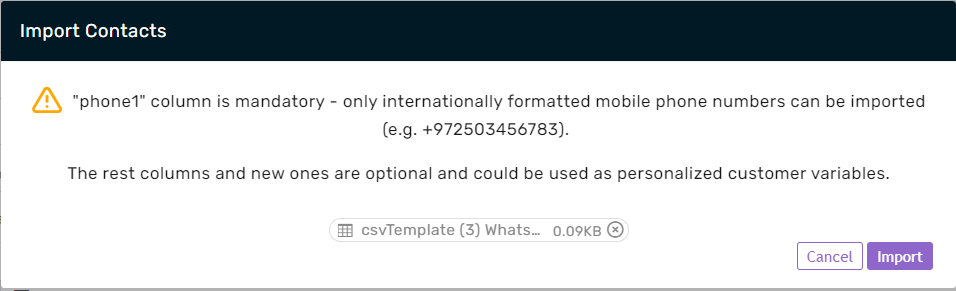
Volverá a aparecer la ventana emergente«Importar contactos», tal y como se muestra a continuación.
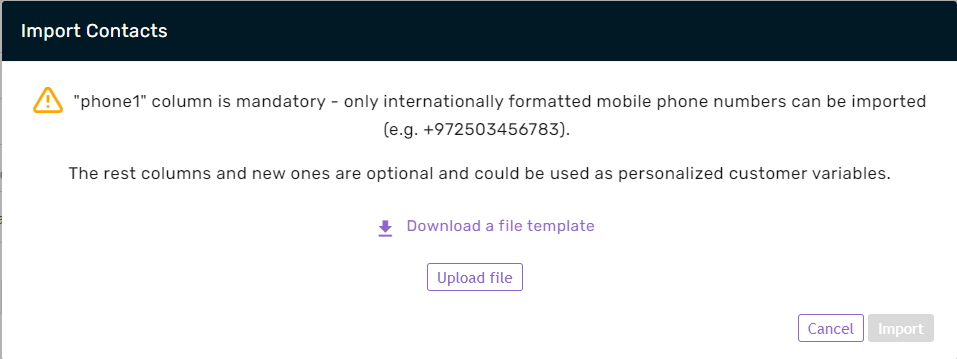
Esta vez, haz clic en el botón«Subir archivo» (en letra morada). Busca el archivo correspondiente y haz clic en él. Una vez que lo hayas hecho correctamente, volverá a aparecer la ventana emergente, tal y como se ve a continuación.
Haz clic en el botón «Importar» situado en la esquina inferior derecha.
Si la importación se ha completado correctamente, aparecerá la siguiente ventana.
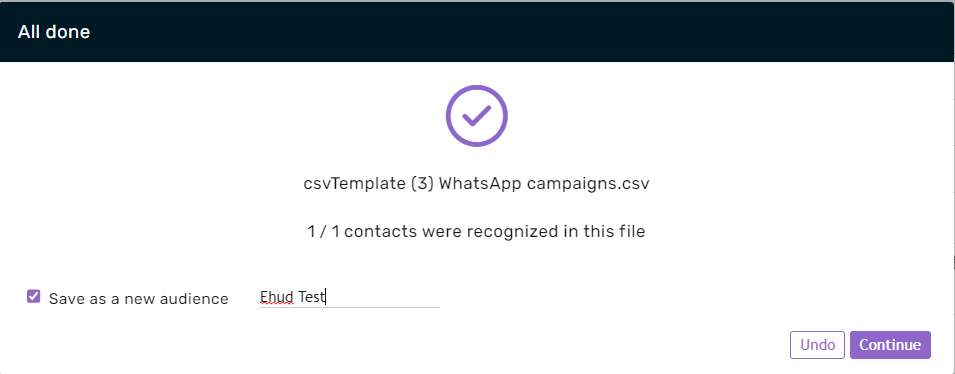
Asegúrate de marcar la casilla situada junto a«Guardar como nueva audiencia»e introduce un nombre para identificar a la audiencia.
Una vez que hayas hecho esto, haz clic en el botón«Continuar».
Configura el contenido de tu campaña
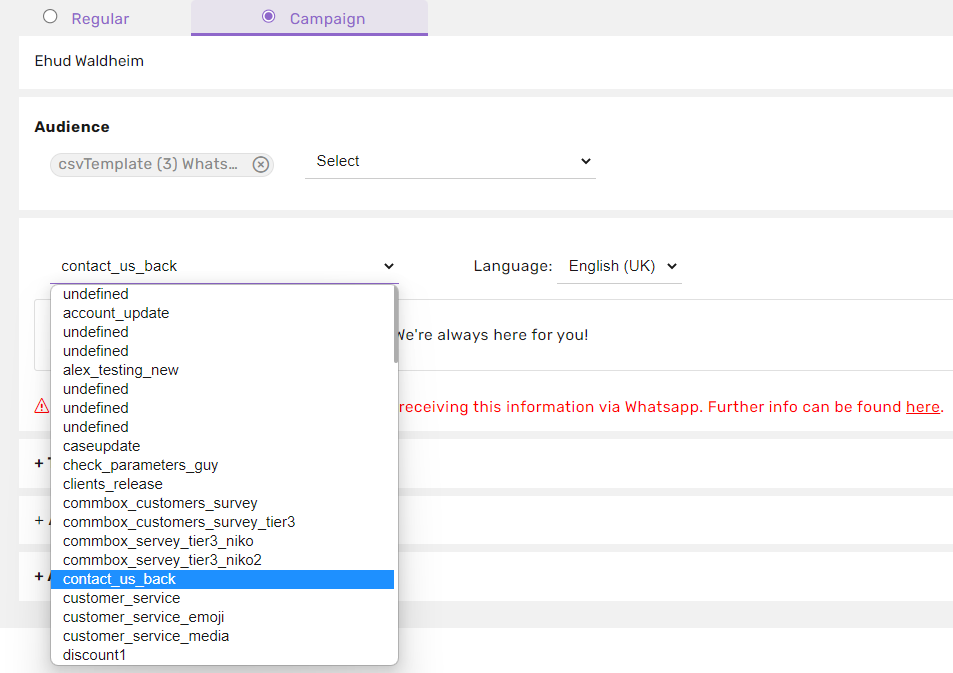
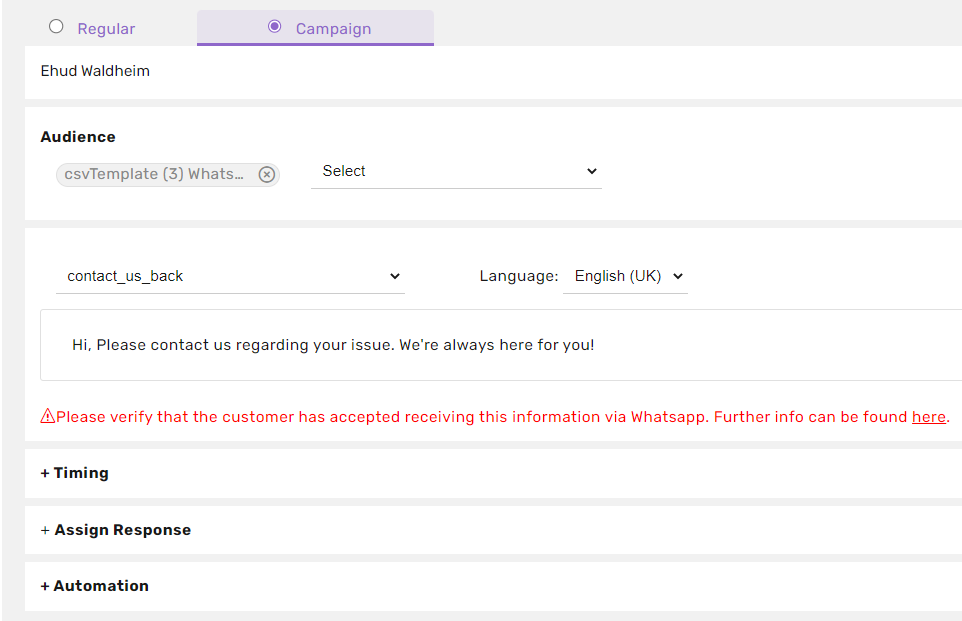
A continuación, selecciona laplantilla de mensajeque deseesenel menú desplegable.
Añadir variables personalizadas a la audiencia de la campaña
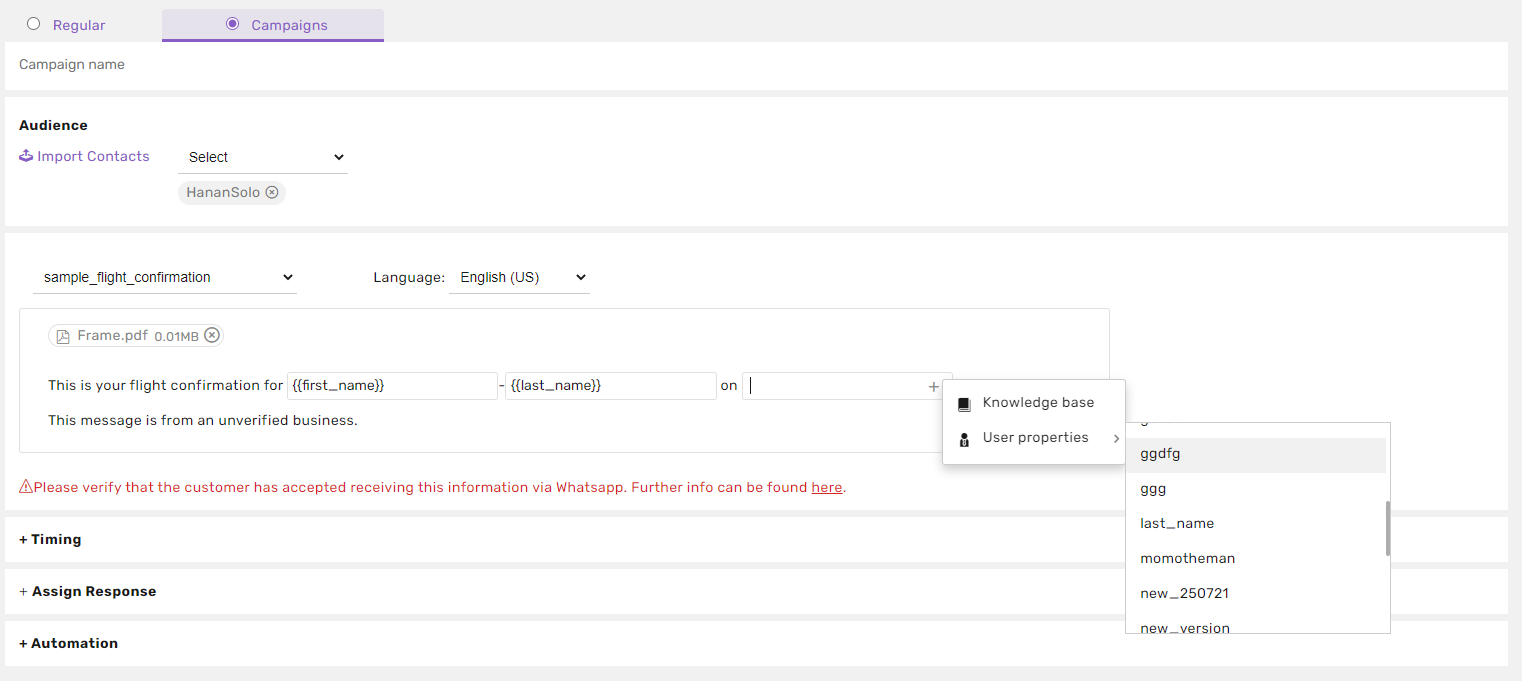
Si deseas utilizar una plantilla con parámetros en tu campaña, puedes utilizar cualquier campo de cliente que exista en tu marca (solo para clientes existentes) para personalizar tu mensaje.
La información se extraerá de cada ficha de cliente, tanto si has utilizado una audiencia predefinida como si has subido un archivo.csv, así que asegúrate de que todos tus clientes tengan datos en el campo que hayas elegido para insertar.
También puedes utilizar información personalizada temporal mediante columnas adicionales en tu plantilla de archivo (como se ha explicado anteriormente).
Para insertar un campo de cliente dentro de un parámetro de plantilla, pasa el cursor por encima del parámetro, haz clic en el icono «+», selecciona «Propiedades de usuario» y, a continuación, podrás seleccionar un campo de cliente de una lista que incluye todos los campos de usuario existentes y temporales.
Programar la campaña
Una vez que hayas seleccionado la plantilla de mensaje deseada, podrás configurar los ajustesde temporizaciónyasignación de respuestasadecuados.
Hay dos opciones para enviar la campaña:
1.Pon en marcha la campaña de inmediato para que se envíe en cuanto hagas clic en el botón «Poner en marcha la campaña».
2.Establece una fecha y una hora personalizadas para el lanzamiento.
¿Cuándo terminará la campaña?
La duración del envío de la campaña depende del número de clientes a los que se envíe, pero una vez finalizado el envío (es decir, cuando se haya intentado enviar el mensaje a todos los clientes deseados), se abrirá un plazo de 48 horas (por defecto), durante el cual las respuestas al mensaje de la campaña se considerarán «respuestas a la campaña» y no seguirán el flujo habitual de los mensajes en ese canal. Una vez transcurrido ese plazo, las respuestas a la campaña se considerarán mensajes normales y se integrarán en el flujo habitual de mensajes de ese canal.
Por ejemplo: si el plazo establecido esde 3 días y el cliente responde a los mensajes de la(s) campaña(s)transcurridos3 días, se abrirá una conversación en el sistema, pero no se asociará a la campaña.
- (Opcional)También puedes elegir el script del bot que se vinculará a tu campaña, de modo que, cuando tus clientes respondan a la plantilla elegida, se active este bot concreto, en lugar del bot principal de tu canal de WhatsApp.
Para cambiar el tiempo de caducidad predeterminado:
Marca la casilla de la fecha de caducidad 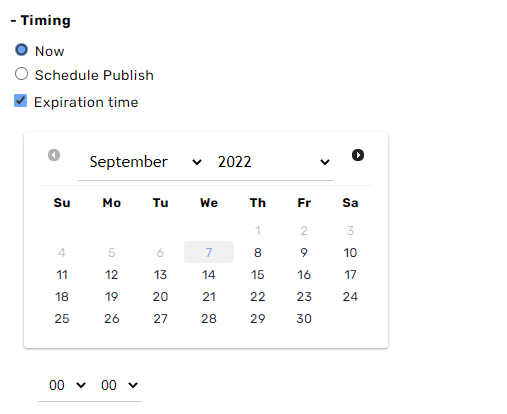
A continuación, podrás establecer la hora y la fecha de finalización de tu campaña. Todo lo que se reciba antes del plazo establecido se considerará una respuesta a la campaña.
Una vez seleccionados los ajustes deseados, haz clic en el botón«Crear campaña», situado en la esquina inferior derecha.
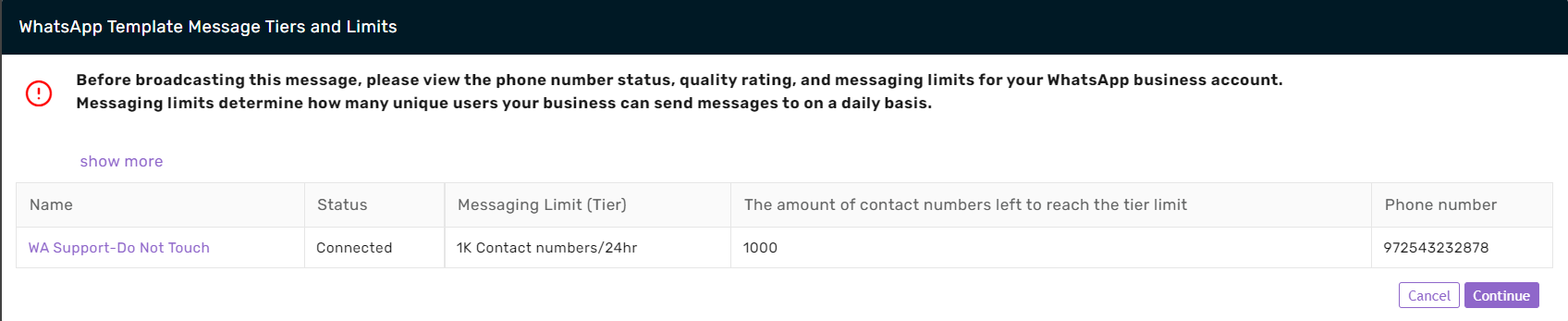
Aparecerá la siguiente ventana. Comprueba que tu estado de WABA sea «conectado» y que el número de contactos necesarios para alcanzar el límite del nivel sea superior al número de contactos a los que deseas enviar la campaña. Para obtener más información sobrelos niveles y límites de las plantillas de mensajes de WhatsApp, consulta:https://developers.facebook.com/docs/whatsapp/messaging-limits
Una vez que hayas comprobado que puedes lanzar la campaña sin ningún problema, haz clic en«Continuar».
Este es el último paso antes del lanzamiento de la campaña.
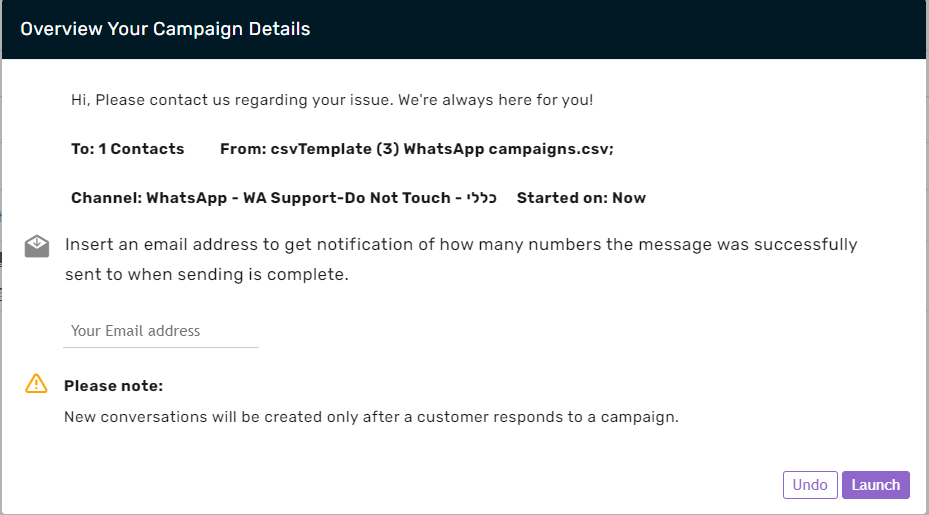
Introduce una dirección de correo electrónico a la que quieras recibir una notificación cuando la campaña haya finalizado. A continuación, haz clic en«Lanzar».
El correo electrónico se verá tal y como se muestra en la captura de pantalla que aparece a continuación.
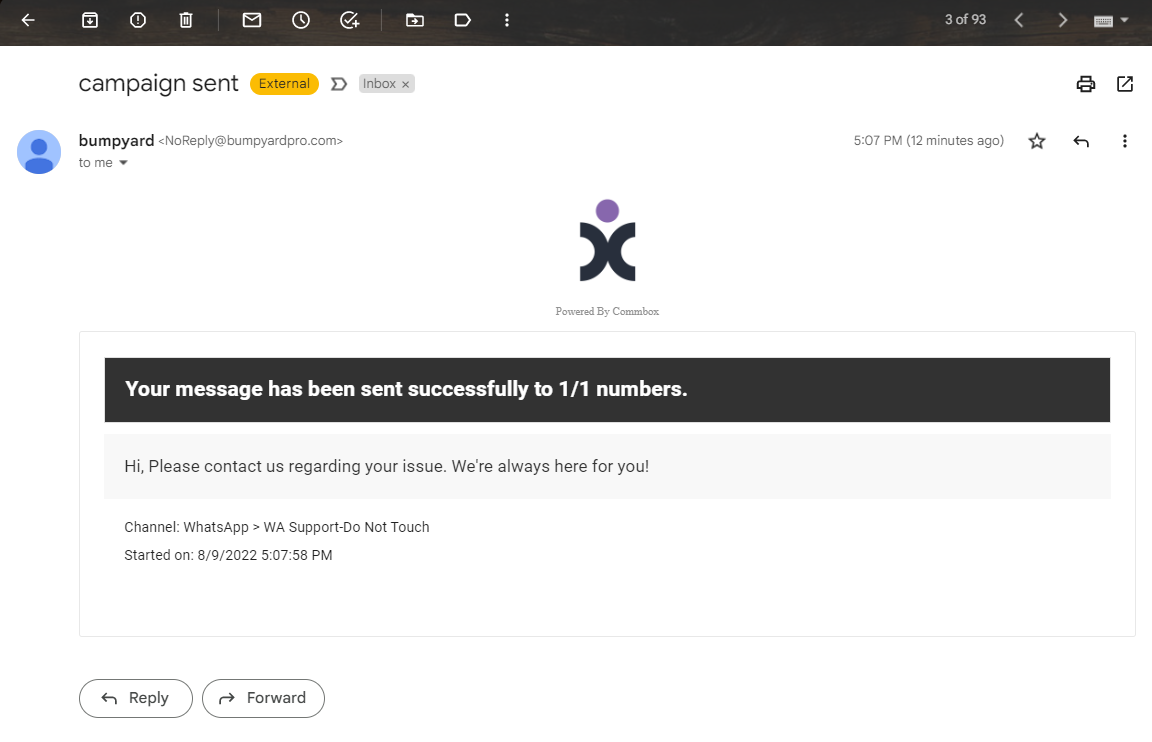
¡Ya está! ¡Ya has creado y puesto en marcha tu primera campaña de WhatsApp!
Resumen y métricas de las campañas
Para comprobar el estado de la campaña, haz clic en elicono del altavozdelmenú de navegación principal(resaltado enmoradoen la captura de pantalla que aparece a continuación).
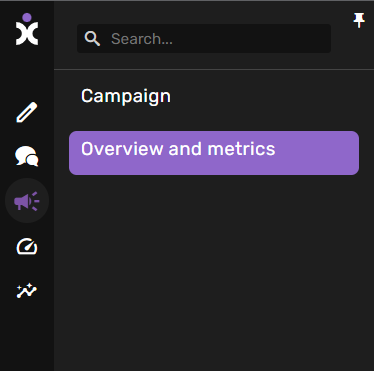
Si ya tienes muchas campañas creadas, tu página «Campañas» tendrá este aspecto:
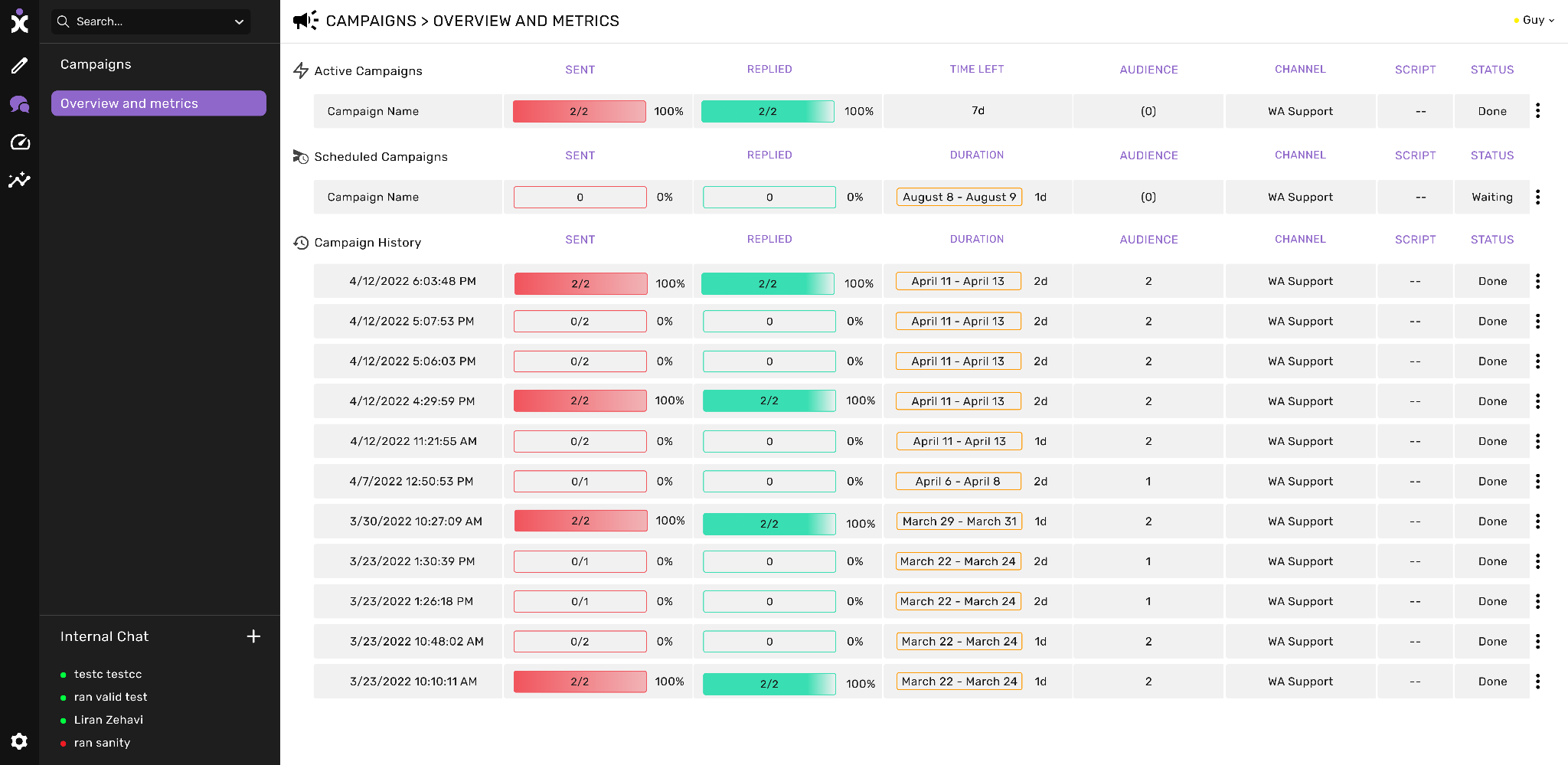
Cada campaña contará con un resumen de métricas en el que se mostrará:
Nombre:el nombre que se le ha asignado a la campaña (si no se le ha asignado ningún nombre, se utilizará como nombre la fecha y la hora del envío).
Enviados:el número de plantillas de mensajes que se han enviado efectivamente.
Respuestas:El número de clientes que respondieron a la campaña.
Tiempo restante:el tiempo que le queda a la campaña para seguir activa (sin haber caducado).
Duración:el tiempo que estuvo activa la campaña (desde el primer mensaje enviado hasta la fecha de caducidad).
Público:El nombre del público guardado (si existe) y el número de clientes al que representa.
Canal: Elnombre del canal en el que se envió la campaña.
Script:el nombre del script vinculado a las respuestas de la campaña.
Estado:el estado de la campaña. Entre ellos se incluyen:
- Hecho:el envío se ha completado
- Programado:la hora de envío está programada
- Cancelada:la campaña se canceló antes de que finalizara.