





Ahora que ya conocemos la pantalla de inicio, vamos a aprender a gestionar la bandeja de entrada.
Al comienzo de cada turno, llevaremos a cabo las siguientes acciones:
- Establece el estado de tu actividad durante el turno (según los cambios que se produzcan a lo largo del mismo)
- Organizar tu entorno de trabajo en la bandeja de entrada de llamadas entrantes y salientes (mediante la clasificación y los filtros)
Algunos conceptos básicos antes de empezar:
- Módulo: canal de comunicación, como WhatsApp, correo electrónico, SMS y otros.
- Canal: representa un número; por ejemplo, en el módulo de WhatsApp pueden estar conectados varios canales o números.
- Subcanal:permite separar diferentes actividades o departamentos bajo un mismo número; solo se muestra en el sistema Combox y es invisible para el cliente final, de modo que bajo un mismo canal o número de WhatsApp pueden existir varios subcanales.
Menú de filtros
El uso de filtros en la bandeja de entrada permite a los agentes gestionar su carga de trabajo de forma eficaz y rápida, mejorar su productividad personal y mantener un alto nivel de servicio.
El menú de filtros contiene tres filtros: conversaciones, canales y etiquetas.

Debajo del filtro de llamadas hay una lista de «carpetas» que contienen las llamadas clasificadas según su estado.
Las carpetas son dinámicas y las lee el administrador del sistema.
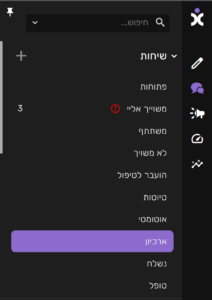
Los filtros se pueden clasificar en dos tipos principales:
Filtrar por estado de la conversación
Abiertas
Resumen de las conversaciones abiertas actuales en la bandeja de entrada
Se ha remitido para su tramitación
Mostrar todas las llamadas que han sido gestionadas por otro agente:
- Transferencia manual por parte del agente: es posible transferir llamadas entre canales; de acuerdo con los procedimientos de trabajo, podemos utilizar el estado «Transferir para su gestión».
- Transferencia a un contacto externo: transferencia de la conversación a un contacto externo que no utilice el sistema Kombox. Al utilizar esta opción, el contenido de la conversación se enviará por correo electrónico a dicho contacto; hay que tener en cuenta que la respuesta del contacto externo no se remitirá al cliente, sino que aparecerá como un comentario dentro de la conversación en Kombox.
automático
Mostrar todas las conversaciones que el bot está gestionando en este momento.
Archivo
Mostrar todas las conversaciones que actualmente están marcadas como «en tratamiento» y cuyo estado no ha cambiado desde hace mucho tiempo (tal y como se define en la configuración del canal correspondiente).
Filtrar por categoría de llamada
Relacionado conmigo
Mostrar todas las conversaciones asociadas al agente que está conectado en este momento, independientemente del estado de la conversación.
Participante
Visualización de todas las conversaciones en las que figuras como participante: existe la posibilidad de añadir participantes a una conversación ya existente. Un participante puede ser un representante u otro usuario de Combox, y también puede ser un cliente adicional. No hay límite en el número de participantes que se pueden añadir, y cada participante podrá ver el contenido de la conversación y responder a ella.
No está asociado
Mostrar todas las conversaciones activas que actualmente no están asignadas a un agente ni a un bot, independientemente del estado de la conversación.
Creación de un filtro manual
Al hacer clic en el signo «+» junto a «Filtrar llamadas», podrás crear un filtro de llamadas personalizado según la asignación y el estado de la llamada:
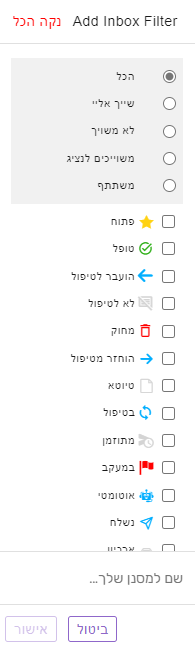

 ¡Atención! Para obtener información sobre los distintos tipos de estado de las llamadas, consultaPágina de filtros de llamadas y estados de las llamadas.
Tened en cuenta que se pueden seleccionar varios estados en un mismo filtro. Asimismo, se pueden crear varios filtros según sea necesario.
Otros filtros:
El filtro de canales permite separar los distintos canales en caso de que se tenga acceso a varios de ellos. Al pulsar el signo «+» situado a la izquierda de «Filtro de canales», podrás seleccionar los canales que desees incluir en el filtro:
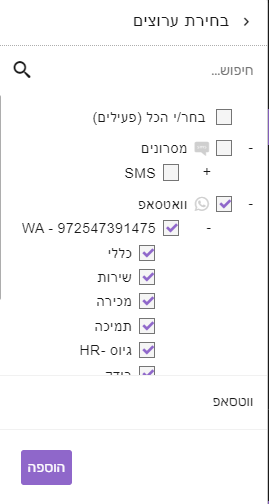
Atención: si aparece un signo «+» a la derecha del canal, puedes seguir abriendo submenús para seleccionar los canales.
Una vez seleccionados los canales que queremos filtrar, le ponemos un nombre al filtro y pulsamos «Añadir». El filtro que hemos creado se añadirá como filtro permanente a la lista de filtros de canales, en la sección «Todo». El número de canales filtrados aparecerá a la izquierda:
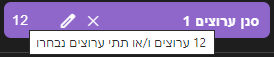
En cualquier caso, siempre puedes editar el filtro pasando el cursor por encima del nombre del filtro y haciendo clic en el icono del lápiz, o eliminarlo haciendo clic en la «X».
Los filtros de conversaciones y canales siempre funcionarán conjuntamente: hay que seleccionar ambos filtros; por ejemplo: selecciona el filtro de conversaciones «abiertas» y el filtro de canales en el canal «WhatsApp», y se mostrarán únicamente todas las conversaciones abiertas en el canal de WhatsApp.
El filtro de etiquetas está diseñado para mostrar las conversaciones según la etiqueta definida (por ejemplo: tema, tipo de cliente, etc.). El filtro permite seleccionar una o varias etiquetas, y las conversaciones que se muestren pueden contener una de las etiquetas seleccionadas o todas ellas a la vez.
El filtro de etiquetas no es obligatorio y se puede utilizar si es necesario. Tenga en cuenta que, también en este caso, los tres filtros funcionan conjuntamente. Por ejemplo, si en el mismo ejemplo seleccionamos el filtro de conversaciones abiertas junto con el filtro de canales de WhatsApp y el filtro de etiquetas «Cliente VIP», se nos mostrarán todas las conversaciones abiertas en el canal de WhatsApp etiquetadas como «Cliente VIP».
Lista de llamadas
Puedes obtener información sobre la llamada pasando el cursor sobre una llamada concreta en la lista de llamadas:
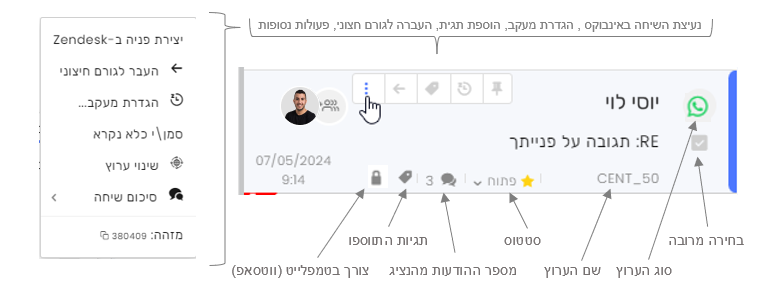
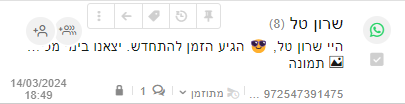
Selección múltiple: al marcar las casillas de selección podemos realizar acciones en varias llamadas a la vez. Tras marcar varias llamadas, se abrirá un menú superior que permite realizar acciones en las llamadas seleccionadas:

Ventana de conversación
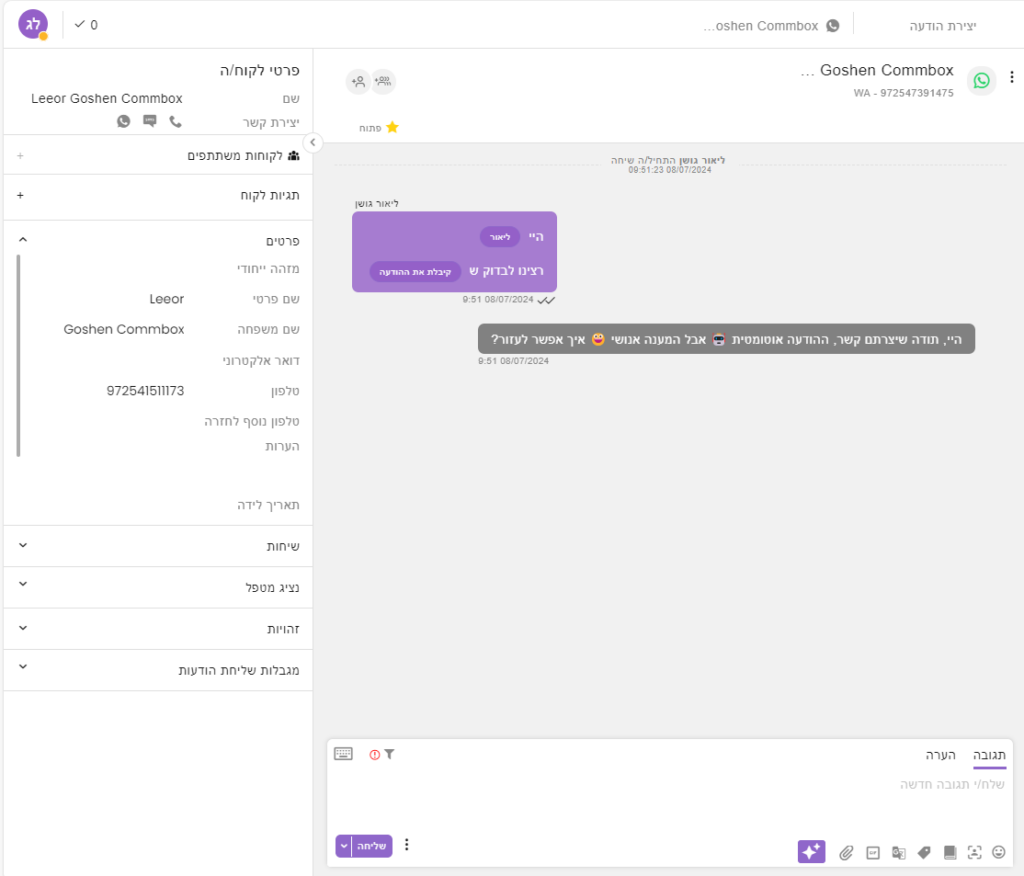
- Para crear una nueva conversación, haz clicen «Crear una nueva conversación».