








Una vez que nos hayamos familiarizado con la página de inicio, aprenderemos a gestionar tu bandeja de entrada en tu espacio de trabajo de agente.
Al comienzo de cada turno, llevaremos a cabo las siguientes acciones:
1. Establecer tu estado de actividad durante todo el turno (según los cambios que se produzcan a lo largo del mismo)
2. Organizar tu espacio de trabajo en la bandeja de entrada para las conversaciones entrantes y salientes (utilizando la clasificación y los filtros)
Unos cuantos conceptos básicos antes de empezar:
Módulo: un canal de comunicación, como WhatsApp, correo electrónico, SMS y otros.
Canal: representa un número; por ejemplo, en el módulo de WhatsApp se pueden conectar varios canales o números.
Subcanal: permite separar diferentes actividades o departamentos bajo un mismo número; solo se muestra en el sistema CommBox y es invisible para el cliente final, por lo que bajo un mismo canal o número de WhatsApp puede haber varios subcanales.
Menú de filtros
El uso de filtros en la bandeja de entrada permite a los agentes gestionar su carga de trabajo de forma eficaz y rápida, mejorar su productividad personal y mantener un alto nivel de servicio.
El menú de filtros contiene tres filtros: conversaciones, canales y etiquetas.
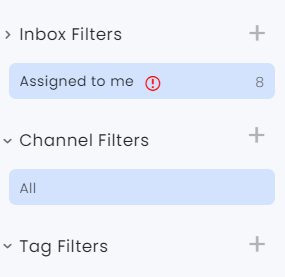
En el filtro de conversaciones, encontrarás una lista de «carpetas» que contienen conversaciones clasificadas según su estado.
Las carpetas son dinámicas y su nombre lo establece el administrador del sistema.
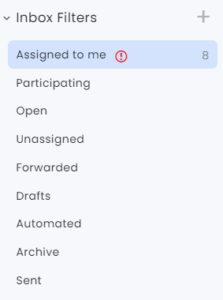
Los filtros se pueden clasificar en dos tipos principales:
Filtrar por estado de la conversación
Abrir «
»
Muestra todas las conversaciones abiertas actualmente en la bandeja de entrada
Reenviado
Muestra todas las conversaciones que se han transferido a otro agente. Esto puede ocurrir de dos maneras:
- Transferido manualmente por el agente:se utiliza únicamente para uso interno, con el fin de mantener una bandeja de entrada organizada para las conversaciones existentes.
- Transferido a una entidad externa: se transfiere la conversación a una entidad externa que no tiene acceso a la plataforma de CommBox, lo que le permite revisar la conversación y aportar información si es necesario. Ten en cuenta que la entidad externa no podrá dar una respuesta de primera mano directamente al cliente, sino que aparecerá como un comentario dentro de la sección de respuestas de la plataforma.
Borradores
Muestra todas las conversaciones en las que se ha abierto un primer mensaje, pero aún no se ha enviado ningún mensaje a ningún destinatario.
automatizado
Muestra todas las conversaciones que está gestionando actualmente un bot.
Archivo «
»
Muestra todas las conversaciones que se han marcado como «Resueltas» y cuyo estado no ha cambiado durante un periodo prolongado (tal y como se ha configurado en los ajustes del canal correspondiente).
Filtrar por asignación de conversación
Asignadas a mí
Muestra todas las conversaciones asignadas al agente que está conectado actualmente, independientemente del estado de la conversación.
en las que participas
Muestra todas las conversaciones a las que estás asignado como participante; existe la opción de añadir participantes a una conversación ya existente; un participante puede ser un agente u otro usuario de CommBox, así como un cliente adicional. No hay límite en el número de participantes que se pueden añadir y cada participante podrá ver el contenido de la conversación y responder a ella.
Sin asignar
Muestra todas las conversaciones activas que actualmente no están asignadas a ningún agente ni a ningún bot, independientemente del estado de la conversación.
Añadir un nuevo filtro
Para añadir un nuevo Filtro de la bandeja de entrada, haz clic en el  símbolo situado a la izquierda del encabezado Filtros de la bandeja de entrada.
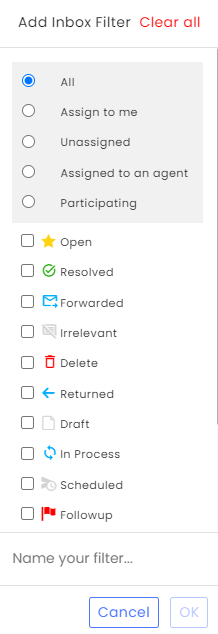
Por ejemplo, hemos creado un filtro que mostrará únicamente las conversaciones que me hayan sido asignadas y que tengan el estado «resuelto». Una vez añadido, el filtro aparecerá en «Mis filtros»:
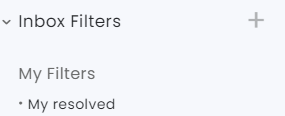
Ten en cuenta que puedes seleccionar varios estados en un mismo filtro. También puedes crear varios filtros según sea necesario.
Filtros adicionales
El filtro de canales permite separar los distintos canales en caso de que se permita el uso de varios canales. Al hacer clic en el signo «+» situado a la izquierda de «Filtros de canales», podrás seleccionar los subcanales que desees incluir en el filtro:
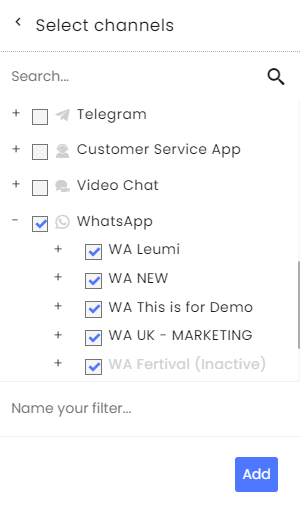
Ten en cuenta que, si hay un signo «+» a la derecha de un canal, puedes seguir abriendo submenús para seleccionar subcanales.
Una vez seleccionados los canales que queremos filtrar, podemos asignar un nombre al filtro y hacer clic en «Añadir».
El filtro que hemos creado se añadirá como filtro permanente a la lista de filtros de canales, en la sección «Todos». El número de canales filtrados aparecerá como una cifra en la parte izquierda.
Siempre puedes editar el filtro pasando el cursor por encima del nombre del filtro y haciendo clic en el icono del lápiz, o eliminarlo haciendo clic en la X.
Ten en cuenta que los filtros de conversaciones y canales siempre funcionan conjuntamente: debes seleccionar ambos filtros; por ejemplo: elige «abiertas» en el filtro de conversaciones y selecciona el canal «WhatsApp» en el filtro de canales, y así se mostrarán únicamente todas las conversaciones abiertas en el canal de WhatsApp.
El filtro de etiquetas está diseñado para mostrar las conversaciones según una etiqueta definida (por ejemplo, tema, tipo de cliente, etc.). El filtro permite seleccionar una o varias etiquetas, de modo que las conversaciones mostradas puedan contener una de las etiquetas seleccionadas o todas ellas a la vez.
El filtro de etiquetas no es obligatorio y se puede utilizar según sea necesario. Ten en cuenta que, también en este caso, los tres filtros funcionan conjuntamente. Por ejemplo, si tomamos el mismo ejemplo: al seleccionar el filtro de conversaciones abiertas junto con el filtro de canales de WhatsApp y el filtro de etiquetas «cliente VIP», se mostrarán todas las conversaciones abiertas en el canal de WhatsApp que hayan sido etiquetadas con la etiqueta «cliente VIP».
Lista de conversaciones
Puedes obtener información sobre una conversación pasando el cursor por encima de una conversación concreta en la lista de conversaciones:
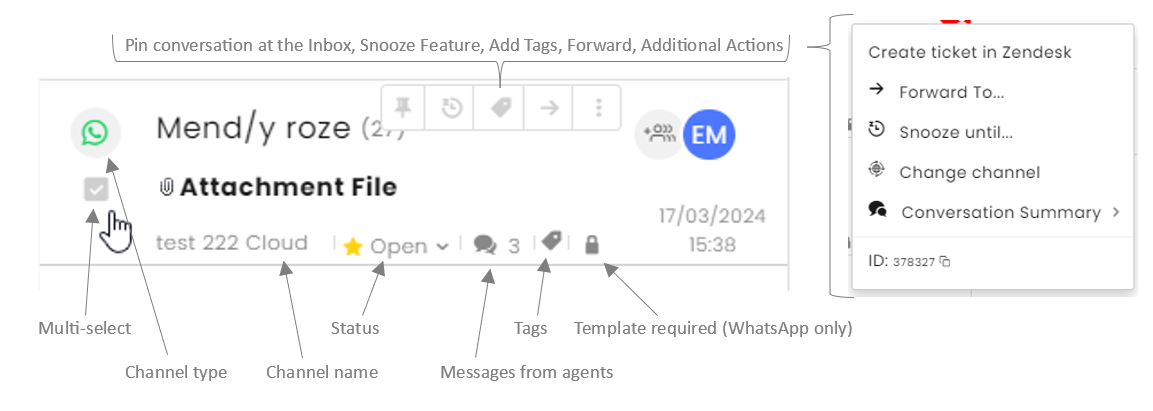
Estas son las diferentes opciones que aparecen en la ventana de conversación:
Selección múltiple: al marcar la casilla de selección, podemos realizar acciones en varias conversaciones a la vez. Tras seleccionar varias conversaciones, se abrirá un menú superior que permite realizar acciones en las conversaciones seleccionadas:

Cualquiera de las acciones que elijas afectará a todas las conversaciones marcadas.
Estado de la conversación: ¿La indicación del estado nos permite saber si la conversación es nueva? ¿Se está gestionando la conversación? ¿Se está supervisando la conversación?
Número de mensajes de los agentes: indicar el número de mensajes nos permite saber quién envió el último mensaje y quién está esperando a quién (si la burbuja es blanca, el cliente es quien envió el último mensaje; si la burbuja es gris, el agente envió el último mensaje). Además, este número señala conversaciones complejas o problemáticas que pueden requerir una solución o una intervención.
Fecha de creación de la conversación: indica cuánto tiempo hace que se abrió la conversación.
Aplazar hasta (seguimiento): establecer una hora para dar seguimiento a un mensaje, según la fecha y la hora que definamos. Cuando llegue ese momento, la conversación aparecerá con un indicador de alerta en rojo.
ID de conversación: identificador de la conversación que se puede enviar; se utiliza para localizar conversaciones y buscar información en los informes.
Número que aparece junto al nombre del cliente (en el ejemplo, 8): el número de veces que el cliente se ha puesto en contacto con nosotros anteriormente. Al hacer clic en el nombre del cliente, se mostrará su historial de conversaciones.
Ventana de conversación

