






How to Add a New Agent / User?
1. Navigate to Settings > Agents and click on + Add New Agent at the top corner of the screen.

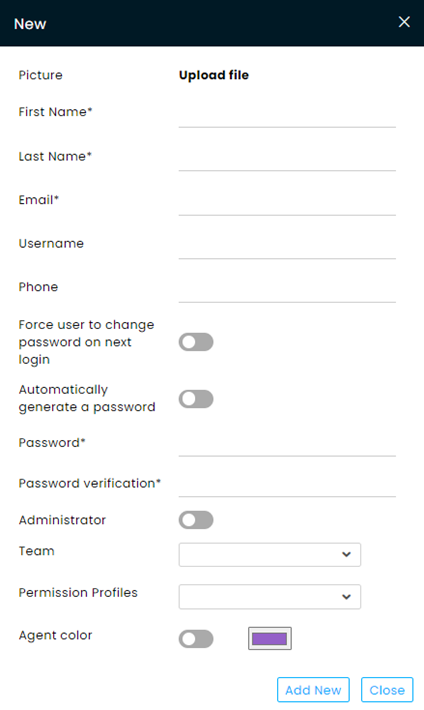
a. Once the new agent is in the system, these settings can be changed.
b. Unless otherwise specified, the email address is the Username for logins.
c. The Password can be chosen by the onboarding admin and given to the new agent for the initial login or toggle the password auto-generator to send to the new agent an initial password.
New Agent Email Confirmation
The agent will receive an email from your company (if not set up, it will be sent from the Default sender) welcoming the new agent to the company.
The new agent needs to click the Confirm your account button, which will redirect the new agent to the CommBox account login page.
Once the agent has been verified, edit the profile of the new agent, appoint them to teams, make them choose a new password, etc.
Number of Agent Licenses
Note: Prior to adding new agents, verify that you have available licenses in your contract by navigating to Settings > Account. To add additional licenses, please contact your customer success manager.

¿Qué es un equipo?
Los equipos son grupos de usuarios que un cliente puede crear dentro de su «organización». Los usuarios de un equipo pueden filtrar diferentes áreas del sistema y ver únicamente la información definida para equipos específicos.
Dentro de cada equipo, se pueden definir permisos y perfiles específicos que se adapten a sus tareas concretas.
Creación de nuevos equipos
At the CommBox platform, navigate to Settings > Teams to define the organizational team’s structure, settings, and uniformed assets. Any changes in the settings at this level will affect all the agents and teams in the organization.
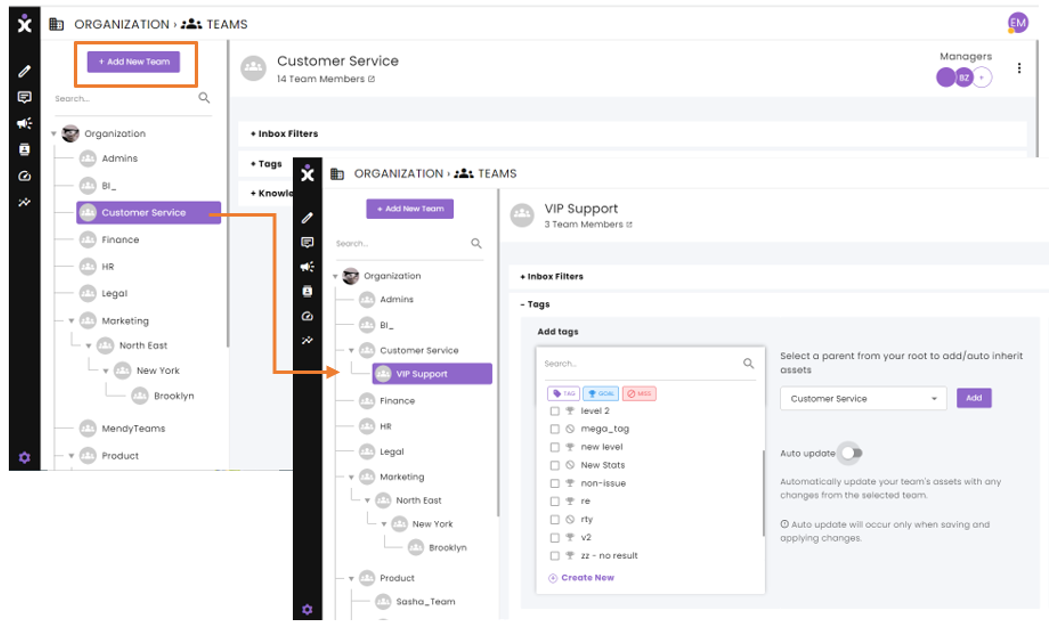
- At the CommBox platform, navigate to Settings > Teams, and click the + Add New Team button at the top of the tree diagram.
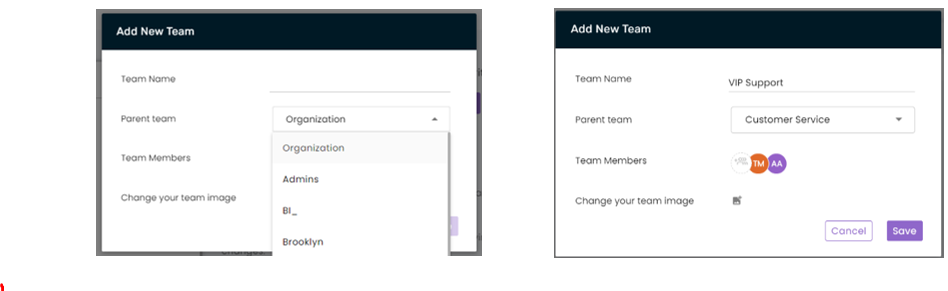
- En el cuadro de diálogo del nuevo equipo, introduce la siguiente información:
a) Un nombre único para el equipo.
b) Establezca la posición en la jerarquía seleccionando el Equipo de padres bajo la cual funcionará este nuevo equipo.
c) Añade miembros al equipo haciendo clic en el Tarea marcar con un círculo, seleccionar agentes y hacer clic Guardar.
d) Sube una imagen para el equipo (opcional)
e) Haz clic Guardar.

Editar o eliminar equipos
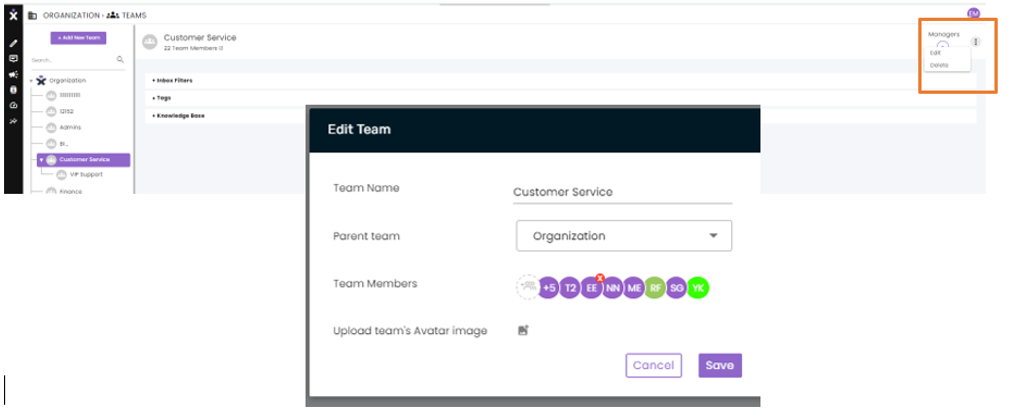
- En la plataforma CommBox, ve aConfiguración>Equiposy selecciona el equipo deseado en el árbol de navegación del panel izquierdo.
- Haz clic en el menú desplegable de los tres puntos situado en la esquina superior derecha y, a continuación, selecciona«Editar» o«Eliminar».
- Al editar, puedes cambiar el nombre del equipo, modificar su posición en la jerarquía, añadir o eliminar agentes y subir una nueva imagen para el equipo.
- Para eliminar a un miembro del equipo, pasa el cursor por encima de las iniciales del agente y haz clic en la pequeña X roja que aparece en la esquina.
- Para añadir miembros al equipo, haz clic en el círculo«Asignación»y selecciona a los agentes que formarán parte del equipo.
- Haz clic enGuardar.
 Nota:
Nota:a) Al cambiar la posición jerárquica del equipo, los equipos «subordinados» se trasladarán junto con su equipo «superior».
b) El acceso a los filtros de la bandeja de entrada, las etiquetas y los elementos de la base de conocimientos depende de la posición del equipo en la estructura organizativa. Al mover un equipo a una rama diferente, es posible que ya no aparezca el acceso a los activos de la rama original.
c) Al eliminar un equipo, todos sus equipos secundarios subirán un nivel en la jerarquía.
Capacidades de copia de un equipo de origen
Puedes seleccionar el equipo principal cuyos recursos deseas que herede tu equipo. Al hacer clic en el botón «Añadir» situado junto a «Filtro de conversaciones», «Etiquetas» y «Base de conocimientos», se copiarán los recursos del equipo principal seleccionado y se pegarán en tu equipo: