




Requisitos para conectar un canal de WhatsApp
Una cuenta de Business Manager es una herramienta de gestión empresarial de la empresa Meta que permite a las empresas crear y gestionar activos digitales para WhatsApp, Facebook (incluidas las páginas de Facebook), campañas publicitarias, cuentas de Instagram, Messenger y mucho más.
Las empresas necesitan una cuenta de Business Manager para utilizar los servicios de la API de WhatsApp. Esta cuenta proporciona a las empresas las herramientas necesarias para configurar y gestionar cuentas de la API de WhatsApp, entre las que se incluyen:
• Configuración de los ajustes de la cuenta
• Seguimiento de los datos de uso de la cuenta
Requisitos para crear una cuenta de Business Manager (BM)
Para crear una cuenta de Business Manager, las empresas necesitan:
• Una cuenta de Facebook activa. Esta cuenta privada normal recibe permiso para controlar las herramientas de Business Manager. La cuenta privada de Facebook obtiene acceso para gestionar la cuenta de Business Manager de CommBox.
• Dirección de correo electrónico
• Número de teléfono
Nota: El uso de una cuenta de usuario ficticia o de un usuario nuevo creado expresamente para esta acción puede provocar dificultades en el proceso de verificación e incluso bloquear el acceso a la cuenta de BM.
Solo podrás conectarte al canal de WhatsApp después de crear una cuenta en Business Manager.
Para obtener más información sobre cómo configurar Business Manager, consulta «Creación de una cartera empresarial en Meta Business Suite y Business Manager».
Cómo crear un canal de WhatsApp
Como socios oficiales de WhatsApp a nivel mundial, CommBox permite una conexión e integración completas con los servicios de WhatsApp de forma cifrada y segura,
y responder a las consultas de sus clientes a través del canal de comunicación más conveniente.
Algunos conceptos básicos antes de empezar:
Módulo: un canal de comunicación; en nuestro caso, WhatsApp.
Canal: un «canal» representa un número. Al módulo de WhatsApp se le pueden asociar varios canales o números.
Subcanal: permite separar diferentes actividades o departamentos dentro del mismo número, por lo que bajo un mismo canal o número de WhatsApp puede haber varios subcanales.
Requisitos previos
1. Debes utilizar un número de teléfono al que puedas acceder y en el que puedas recibir un código de verificación (OTP) mediante una llamada o un mensaje SMS.
2. Debes asegurarte de que puedes acceder a Facebook desde tu ordenador, o de que alguien con los permisos adecuados pueda hacerlo.
3. Debes iniciar sesión con tu cuenta personal de Facebook (utilizando tu contraseña de Facebook) o con una cuenta que tenga permisos de administrador en el Business Manager de la organización.
Veamos cómo crear un canal de WhatsApp:
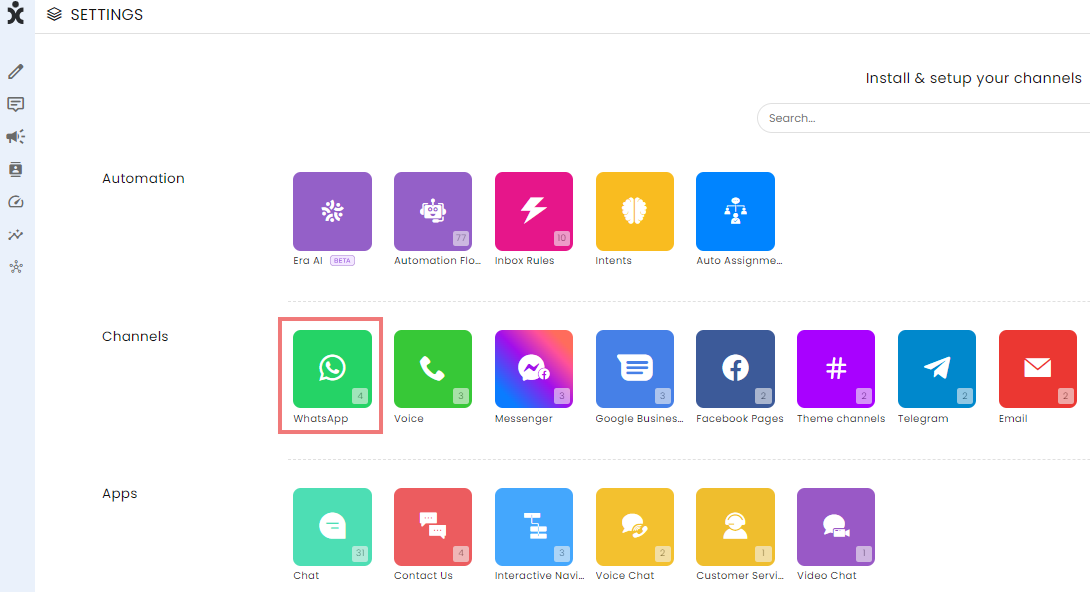
1. Ve a Ajustes (icono de engranaje en la esquina inferior de la pantalla) >> selecciona el canal de WhatsApp de la lista de canales:
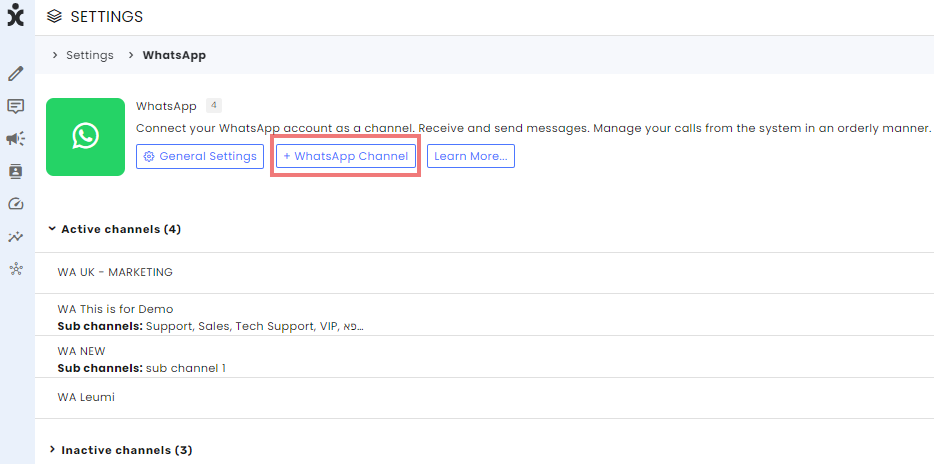
2. Haz clic en «Añadir un canal» + «Canal de WhatsApp»:
3. Elige un nombre para tu canal de WhatsApp, por ejemplo, «Nuevo canal de WhatsApp», y luego haz clic en «Seleccionar número de WhatsApp Business»:
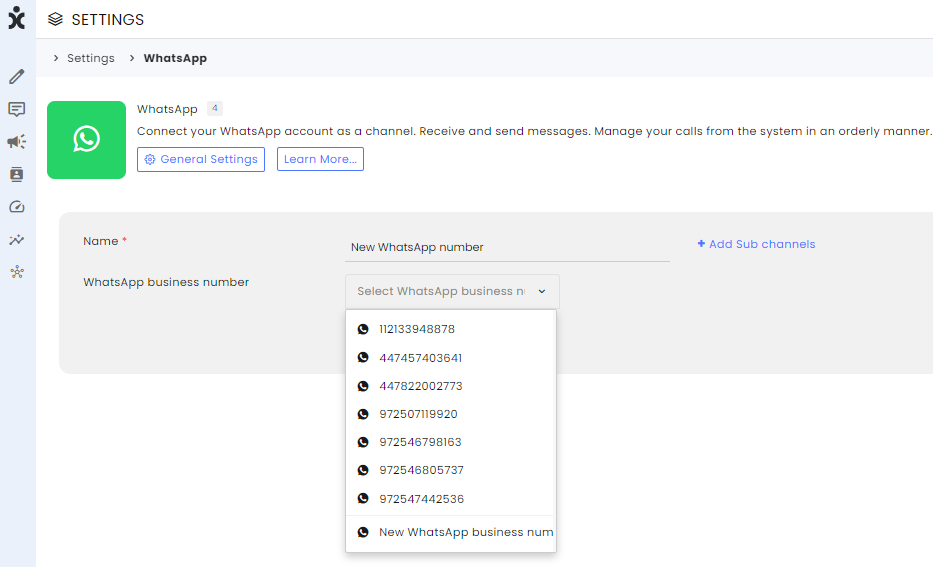
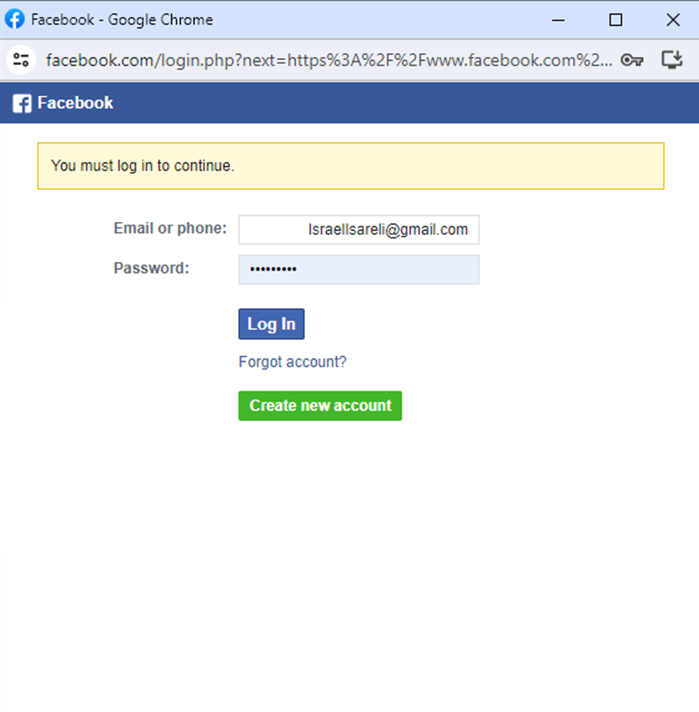
4. En este punto, se abrirá la ventana «iFrame» de Facebook para que el usuario se autentique. Introduce los datos de acceso de tu cuenta personal de Facebook:
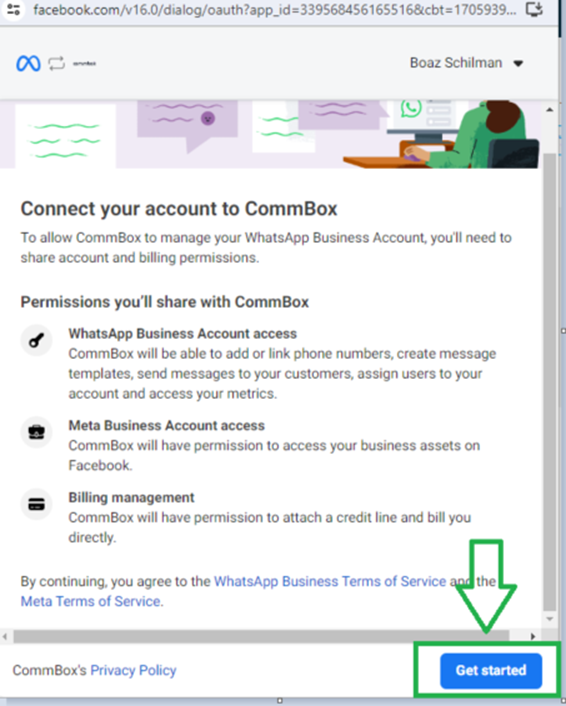
5. En la siguiente pantalla, se te pedirá que autorices a CommBox a acceder a la cuenta de WhatsApp Business (WABA).
6. Haz clic en «Empezar»:
Creación de una cuenta de WhatsApp Business (WABA)
En los siguientes pasos, crearemos la cuenta de WABA y activaremos el número de WhatsApp. Para ello, inserta tu tarjeta SIM para recibir un mensaje SMS o una llamada telefónica.
Si se trata de un número de teléfono fijo, asegúrate de que el número esté desconectado de la centralita o del sistema de enrutamiento de llamadas para poder contestar directamente y recibir el código de verificación.
Si ya dispones de un WABA que deseas conectar, puedes seleccionarlo en este paso.
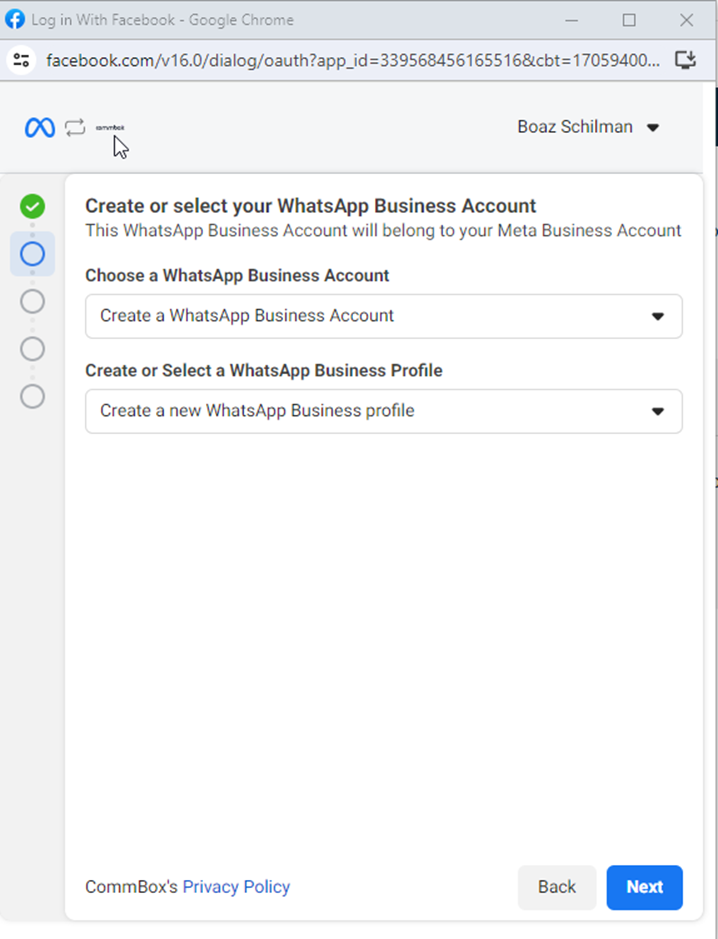
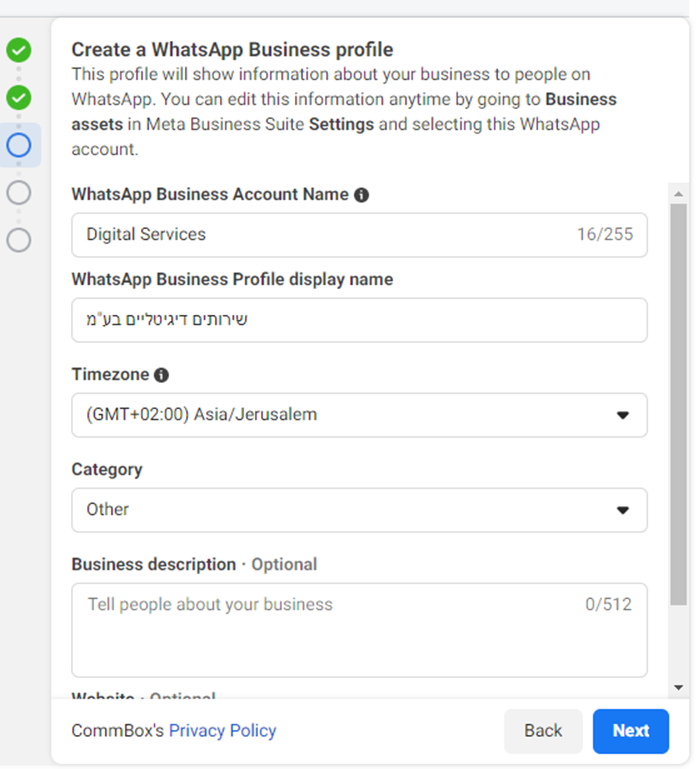
En esta fase, se definirá el nombre de la cuenta de WABA, que también servirá como nombre de visualización visible para los clientes. Ten en cuenta que el nombre de visualización debe estar vinculado al nombre de la empresa. Si hay alguna diferencia, deberás proporcionar documentos o pruebas, como el sitio web de la empresa, que demuestren la relación entre ambos nombres.
Una vez introducidos los datos, haz clic en «Siguiente».
Introduce el número de WhatsApp al que deseas conectarte y elige el método de verificación que prefieras.
Una vez completada con éxito la verificación, se le redirigirá automáticamente a la plataforma CommBox. Asegúrese de que el número de teléfono aparece en la ventana y haga clic en «Crear canal».
 Nota importante: Si todos los pasos se han realizado correctamente, ya dispones de un número de WhatsApp activo vinculado a CommBox, desde el que ya puedes recibir y enviar mensajes.
- Este número aún no ha pasado por el proceso oficial de verificación o aprobación de WhatsApp. Hasta que reciba la aprobación oficial, su uso estará limitado e incluso podría quedar desactivado hasta que se complete la verificación definitiva.
- Hasta que finalice el proceso de verificación, el número está limitado a 250 interacciones proactivas con los clientes (es decir, contactar con clientes que no hayan enviado ningún mensaje a tu número de WhatsApp en las últimas 24 horas).
- No hay límite en cuanto al número de interacciones con los clientes que se han puesto en contacto contigo.
Plantillas de WhatsApp
¿Por qué utiliza WhatsApp plantillas?
CommBox es socio oficial de Meta, la empresa propietaria de WhatsApp. WhatsApp ha establecido que las empresas no pueden ponerse en contacto de forma proactiva con los clientes mediante mensajes de texto libres, con el fin de proteger a su comunidad de usuarios en lo que respecta a la seguridad de la información. Por lo tanto, debes utilizar una plantilla de WhatsApp previamente aprobada. Solo cuando un cliente responde, la conversación pasa a ser de texto libre.
Si un cliente deja de responder durante 24 horas o más, la conversación se bloquea. Para desbloquearla, debes volver a enviar un mensaje predefinido. La conversación se reabrirá para poder escribir libremente solo cuando el cliente responda al mensaje predefinido.
Plantillas Categorías
Las categorías de WhatsApp incluyen los cuatro tipos siguientes:
Autenticación: indica una conversación iniciada por la empresa relacionada con el proceso de autenticación de un cliente. Puede tratarse de una comunicación relacionada con la contraseña o de un proceso de inicio de sesión en varios pasos.
Utilidad: indica una conversación iniciada por la empresa en relación con una transacción existente y tiene por objeto confirmar, suspender o modificar los detalles de la transacción. En esta categoría se incluyen las notificaciones contables, de facturación y de pago.
Marketing: indica una conversación iniciada por la empresa con un mensaje que no está relacionado con una transacción concreta. Esta categoría incluye promociones u ofertas, mensajes de bienvenida o de cierre, actualizaciones de productos o servicios, invitaciones o recomendaciones, solicitudes de respuesta o una nueva transacción. Una plantilla que combine contenido práctico y de marketing se clasifica como plantilla de marketing.
Servicio: indica que el cliente inició la conversación (el cliente envió un mensaje).
Nota: Meta analiza continuamente las plantillas de WhatsApp para evaluar su eficacia a la hora de transmitir el mensaje deseado y las reacciones de los clientes ante ellas. Meta también supervisa el proceso de creación de las plantillas, verificando que el contenido y la categoría coincidan correctamente.
Plantillas de WhatsApp: Guías de usuario
- Gestión de plantillas
- Creación de plantillas de marketing y utilitarias
- Creación de plantillas de autenticación
Configuración del canal de WhatsApp
En la sección «General» de la configuración del canal de WhatsApp es donde se introduce la información general sobre la empresa.
Haz clic en la Guía del usuario de la configuración del canal de WhatsApp.
Campañas de WhatsApp
Haz clic en la Guía del usuario de campañas de WhatsApp.
{
“@context”: “https://schema.org/”,
“@type”: “HowTo”,
“name”: “Connecting a WhatsApp Channel in CommBox”,
“description”: “Step-by-step guide to integrate your WhatsApp Business Account with CommBox for seamless customer communication.”,
“url”: “https://www.commbox.io/customer-portal/connecting-a-whatsapp-channel/”,
“image”: [
“https://www.commbox.io/wp-content/uploads/2024/06/WhatsApp-channel.png”,
“https://www.commbox.io/wp-content/uploads/2024/06/WhatsApp-channel-2.png”
“https://www.commbox.io/wp-content/uploads/2024/06/WhatsApp-channel-3.png”
“https://www.commbox.io/wp-content/uploads/2024/06/Facebook-authentication-for-WhatsApp-channel.png”
“https://www.commbox.io/wp-content/uploads/2024/06/%D7%97%D7%99%D7%91%D7%95%D7%A8-%D7%97%D7%A9%D7%91%D7%95%D7%9F-%D7%A4%D7%99%D7%99%D7%A1%D7%91%D7%95%D7%A7-1.png”
“https://www.commbox.io/wp-content/uploads/2024/06/%D7%99%D7%A6%D7%99%D7%A8%D7%AA-WABA-1.png”
“https://www.commbox.io/wp-content/uploads/2024/06/%D7%99%D7%A6%D7%99%D7%A8%D7%AA-WABA-2-1.png”
],
“step”: [
{
“@type”: “HowToStep”,
“name”: “Access WhatsApp Channel Settings”,
“url”: “https://www.commbox.io/customer-portal/connecting-a-whatsapp-channel/#installation”,
“text”: “Navigate to Settings → Channels → WhatsApp to begin the integration process.”
},
{
“@type”: “HowToStep”,
“name”: “Add New WhatsApp Channel”,
“url”: “https://www.commbox.io/customer-portal/connecting-a-whatsapp-channel/#installation”,
“text”: “Click on the ‘+WhatsApp Channel’ button to initiate the setup.”
},
{
“@type”: “HowToStep”,
“name”: “Select WhatsApp Business Number”,
“url”: “https://www.commbox.io/customer-portal/connecting-a-whatsapp-channel/#installation”,
“text”: “Choose an existing WhatsApp Business number or opt to create a new one.”
},
{
“@type”: “HowToStep”,
“name”: “Authenticate with Facebook”,
“url”: “https://www.commbox.io/customer-portal/connecting-a-whatsapp-channel/#installation”,
“text”: “Log in to your Facebook account to authorize CommBox to access your WhatsApp Business Account.”
},
{
“@type”: “HowToStep”,
“name”: “Verify Phone Number”,
“url”: “https://www.commbox.io/customer-portal/connecting-a-whatsapp-channel/#installation”,
“text”: “Enter your phone number to receive a verification code via SMS or phone call.”
},
{
“@type”: “HowToStep”,
“name”: “Configure Channel Settings”,
“url”: “https://www.commbox.io/customer-portal/connecting-a-whatsapp-channel/#installation”,
“text”: “Set up the channel name, assign it to a sub-channel if necessary, and configure other settings.”
},
{
“@type”: “HowToStep”,
“name”: “Save and Activate Channel”,
“url”: “https://www.commbox.io/customer-portal/connecting-a-whatsapp-channel/#installation”,
“text”: “Click ‘Save’ to activate the WhatsApp channel and start receiving messages.”
}
]
}