





¿Qué son las normas?
Una regla es una cadena de acciones automáticas que se producen cuando se activa un disparador. Las acciones funcionarán según unas condiciones predefinidas. El uso de reglas reduce la necesidad de intervención manual al realizar acciones automáticas.
Ejemplos de acciones definidas en reglas son tareas repetitivas como etiquetar conversaciones y mensajes, priorizar conversaciones en función de palabras clave, enrutar a un canal específico, etc.
Las reglas pueden enviar mensajes y etiquetas automáticos, cambiar el estado de la conversación, dirigirla a otro canal o activar otras aplicaciones (por ejemplo, el chat, etc.). Durante las conversaciones con los clientes, la regla se activa cada vez que se menciona un término/frase.
Componentes de las normas
Cada regla consta de tres partes:
Activador: Un evento que activa la regla.
Condición: Un requisito que debe cumplirse para que la regla funcione.
Acción: Un evento que ocurre debido al desencadenante y la condición definidos.
Un conjunto de reglas se compone de varias reglas que se activan juntas.
Por ejemplo:
Regla nº 1: "Cuando un cliente inicia una nueva conversación [disparador] en el canal de correo electrónico del equipo de soporte [condición 1], y el asunto contiene "reembolso" [condición 2], entonces etiqueta la conversación con una etiqueta llamada "Finanzas" [acción 1] y transfiere la conversación al canal de reembolsos por correo electrónico [acción 2]."
Regla nº 2: Cuando se añada una nueva etiqueta "Finanzas" [activador] en el canal de devolución de correo electrónico [condición 1], y el cuerpo contenga "mal servicio" [condición 2], establezca la prioridad en el nivel 1 [acción 1].
Dado que la regla nº 1 se procesa en primer lugar, la conversación se etiquetará, lo que permitirá activar la regla nº 2 y priorizar la conversación en el canal designado.
Creación de un nuevo conjunto de reglas
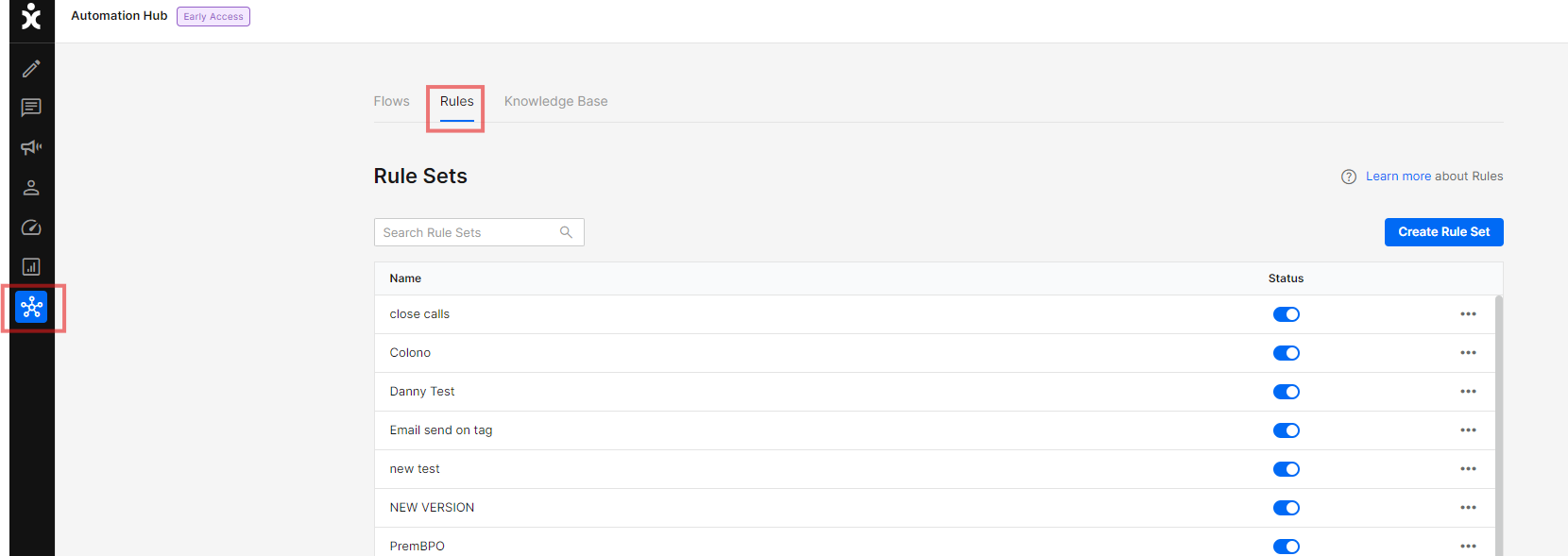
Haga clic en el icono del Centro de Automatización de la barra lateral del menú principal y seleccione la pestaña Reglas o, alternativamente, vaya a Configuración y haga clic en el módulo Reglas:
Haga clic en Crear conjunto de reglas en la esquina superior para establecer un grupo de reglas:
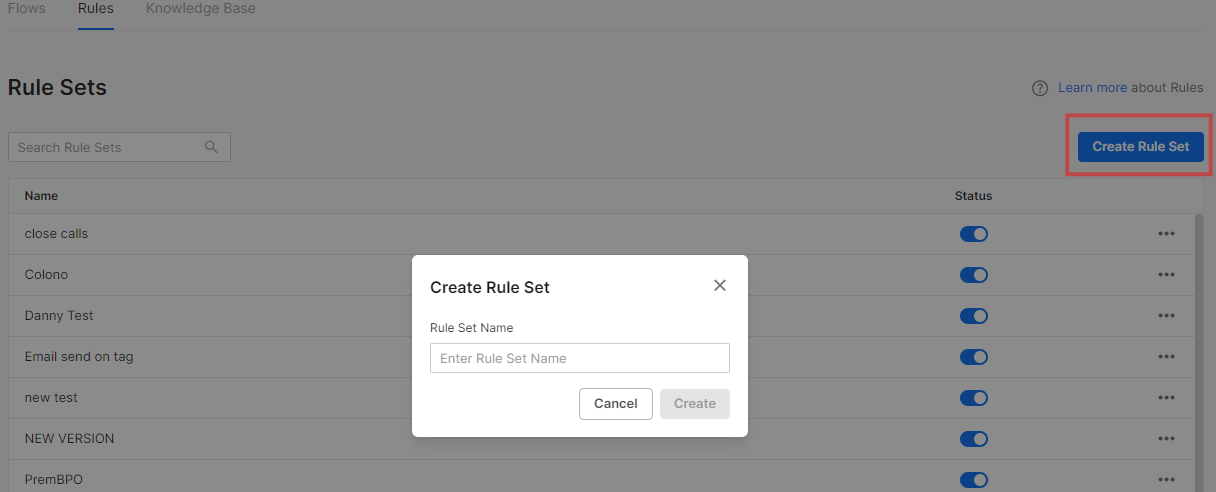
Introduzca un nombre para el nuevo conjunto de reglas y haga clic en Crear.
Crear una nueva regla
Para crear una nueva regla, deberá seleccionar un desencadenante, las condiciones pertinentes y la acción deseada.
- En el conjunto de reglas elegido, haga clic en Añadir regla en la esquina superior de la pantalla.
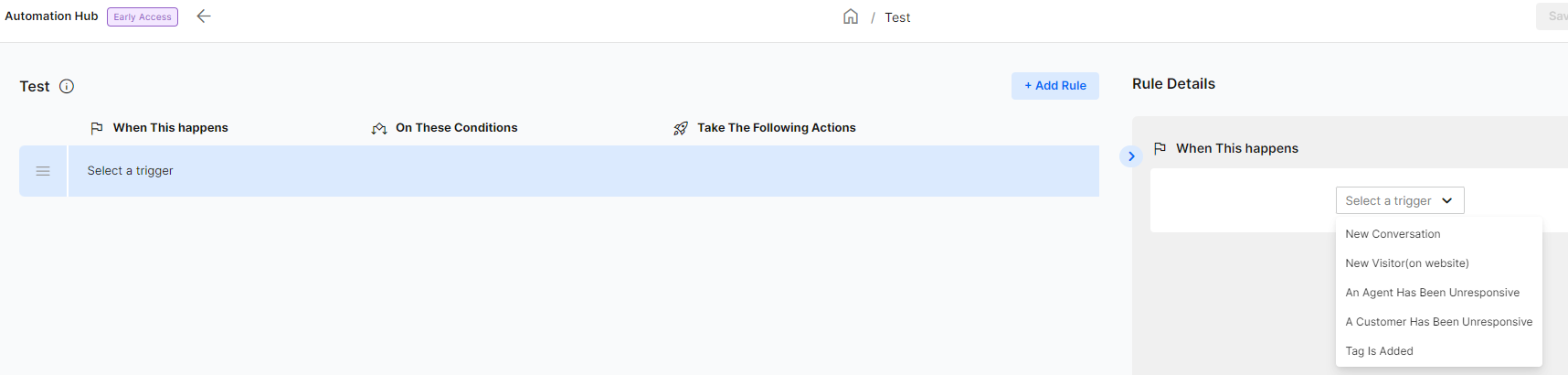
- En el panel Detalles de las reglas, seleccione el activador de esta regla.

- El desencadenante puede ser uno de los siguientes:
- Nueva conversación: Un cliente inicia una nueva conversación en uno de los canales de comunicación.
- Nuevo visitante: Un nuevo visitante a la página web donde está incrustada la aplicación de Chat. Este activador puede funcionar incluso antes de que el cliente haga clic en el icono de Chat.
- Un agente no ha respondido: Durante una conversación en uno de los canales de comunicación, el agente ha dejado de responder durante un periodo de tiempo definido por la regla.
- Un cliente no responde: Durante una conversación en uno de los canales de comunicación, el cliente ha dejado de responder durante un periodo de tiempo definido por la regla.
- Se añade una etiqueta: Se añade una etiqueta durante una conversación en uno de los canales de comunicación.
Para el activador elegido, haga clic en Añadir condición y seleccione una Condición relevante de la lista desplegable. La(s) condición(es) deberá(n) tener lugar para que la regla se active.
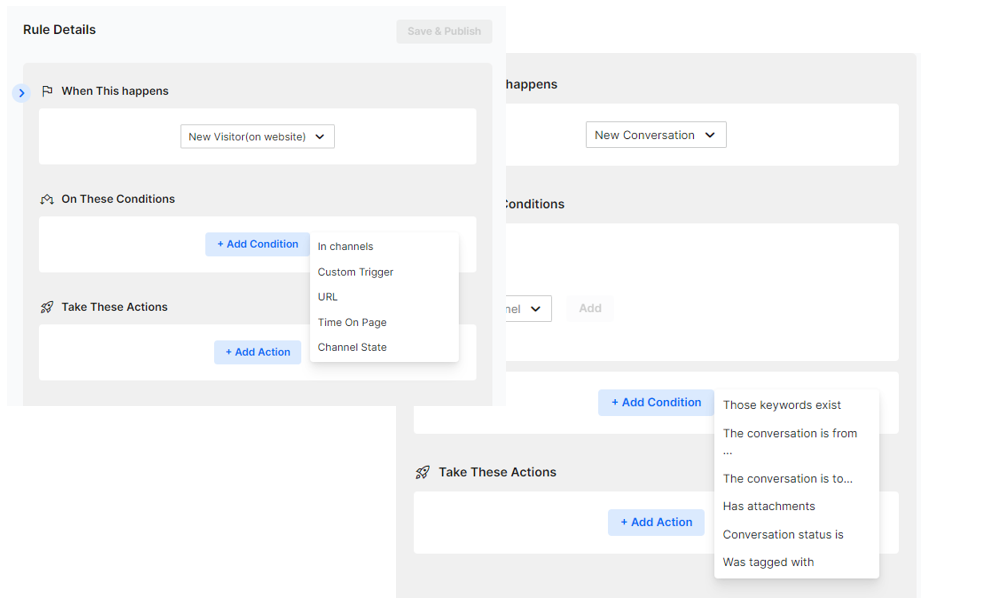
Condiciones disponibles
Seleccione una de las siguientes condiciones:
A. En canales
Especifique el canal o canales de comunicación para la regla y haga clic en Añadir.
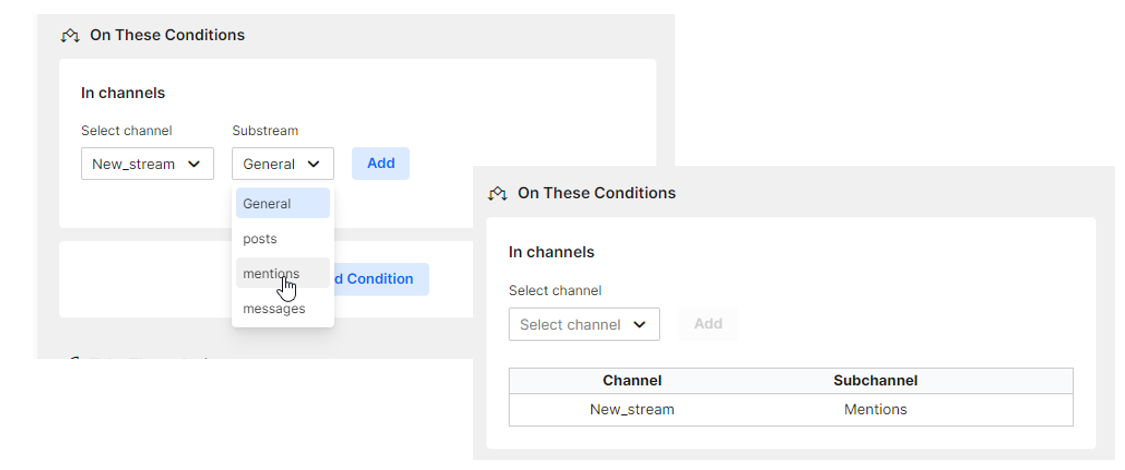
Nota:
- Este campo es obligatorio para los activadores Nueva conversación y Agente/Cliente que no responde.
- La activación de un nuevo visitante sólo funciona con los canales de Chat, Navigator y Contact Us Apps.
B. Esas palabras clave existen
Enumere las palabras clave mencionadas por el cliente que activarán una acción y haga clic en Añadir.
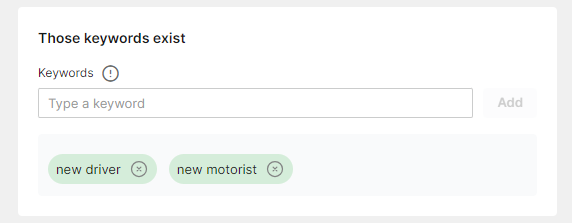
- En los canales de correo electrónico, las palabras clave se identifican en el título y en el cuerpo del mensaje por separado. En los demás canales, las palabras clave se identifican en el cuerpo del mensaje.
- Una coma debe seguir a los términos o a un grupo de palabras.
Por ejemplo:
Al introducir "nuevo conductor,"activará la regla sólo si ambas palabras aparecen como una frase.
Si introduce "nuevo, conductor,"activará la regla si una o ambas palabras aparecen en la conversación. - La capitalización no es un factor que afecte.
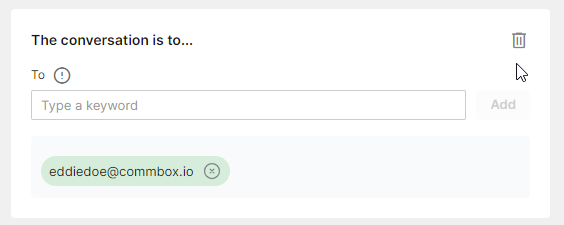
C. La Conversación es de
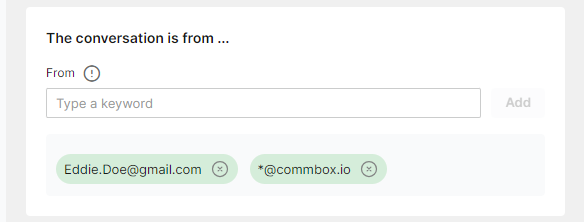
Puede introducir varias direcciones de correo electrónico o números de teléfono (para los canales WhatsApp y Texto/SMS) separados por una coma y hacer clic en Añadir.
Para todo el dominio, introduzca un asterisco seguido de la terminación del dominio. Ej: *@dominio.com
D. La conversación estaba dirigida a
Introduzca la dirección de correo electrónico o el número de teléfono al que se envió la comunicación y haga clic en Añadir.
Puede introducir varias direcciones de correo electrónico o números de teléfono (para los canales WhatsApp y Texto/SMS) separados por una coma. Para el dominio completo, introduzca un asterisco seguido de la terminación del dominio. Ej: *@dominio.com
E. La conversación tiene apego
Activar para marcar todas las conversaciones con archivos adjuntos. Desactivar para marcar todas las conversaciones sin archivos adjuntos.

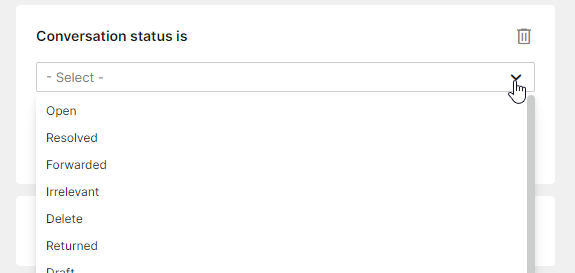
F. El estado actual de la conversación es X
Seleccione uno de los estados disponibles.
G. Fue etiquetado con
Selecciona la etiqueta específica que, cuando se etiquete en una conversación, activará la regla.
Puedes buscar etiquetas específicas por nombre o hacer clic en las categorías de etiquetas para mostrar/ocultar etiquetas relacionadas.
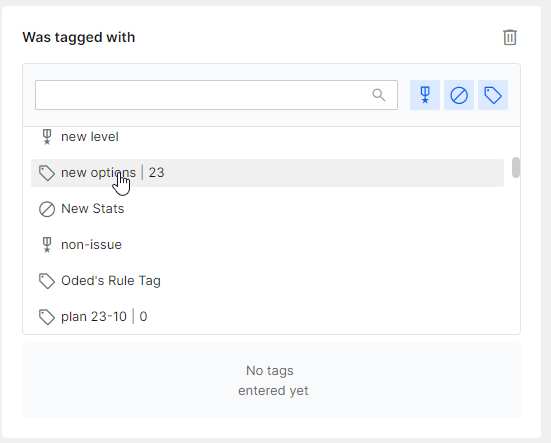
Nota: Sólo se puede seleccionar una etiqueta por regla.
H. Disparador personalizado
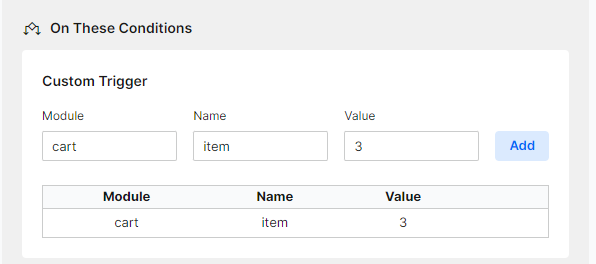
Los visitantes del sitio web pueden realizar una acción designada que activará la regla. Por ejemplo, cuando el cliente envíe el 3er artículo a la cesta de la compra, la regla activará una acción como abrir el chat, etiquetar al visitante, etc.
En este ejemplo, el módulo es "carrito", el nombre es "artículo" y el valor es 3.
Guía del usuario de reglas
- Para obtener instrucciones y ejemplos adicionales, haga clic en la Guía del usuario de reglas.