






En esencia, cualquier centro de atención al cliente o cualquier cuenta empresarial está compuesto por diversos equipos y subgrupos de agentes, cada uno con su propia experiencia y conocimientos.
¿Qué es un equipo?
Los equipos son grupos de usuarios que un cliente puede crear dentro de su «organización». Los usuarios de un equipo pueden filtrar diferentes áreas del sistema y ver únicamente la información definida para equipos específicos.
Dentro de cada equipo, se pueden definir permisos y perfiles específicos que se adapten a sus tareas concretas.
¿Qué son los activos del equipo?
Los recursos del equipo incluyen filtros de bandeja de entrada, etiquetas y elementos de la base de conocimientos.
Cada equipo puede heredar recursos de equipos de su rama que se encuentren en un nivel superior de la jerarquía organizativa. A estos equipos se les denomina equipos «padres».
Ventajas de trabajar en equipo
Trabajar con una estructura organizativa basada en equipos ahorra tiempo a los responsables, ya que les permite automatizar la configuración de los equipos a nivel organizativo.
Una planificación adecuada de la estructura del equipo evitará la duplicación de tareas y permitirá un uso más eficiente de las actualizaciones automáticas.
Granting Team Manager Permissions
The Team Manager role is designed to have limited admin permissions to manage the team’s assets delegated to the agents. The Team manager can create teams, position them within the organization, and assign them the appropriate and relevant inbox filters, tags, and knowledge-based items.
Only Team Managers or Administrators can grant Team Manager permissions to an agent, and the new manager can be assigned to their team or any team below them in the organizational hierarchy.
Creación de nuevos equipos
En la plataforma CommBox, ve aConfiguración>Equipospara definir la estructura, la configuración y los recursos comunes del equipo de la organización. Cualquier cambio en la configuración a este nivel afectará a todos los agentes y equipos de la organización.
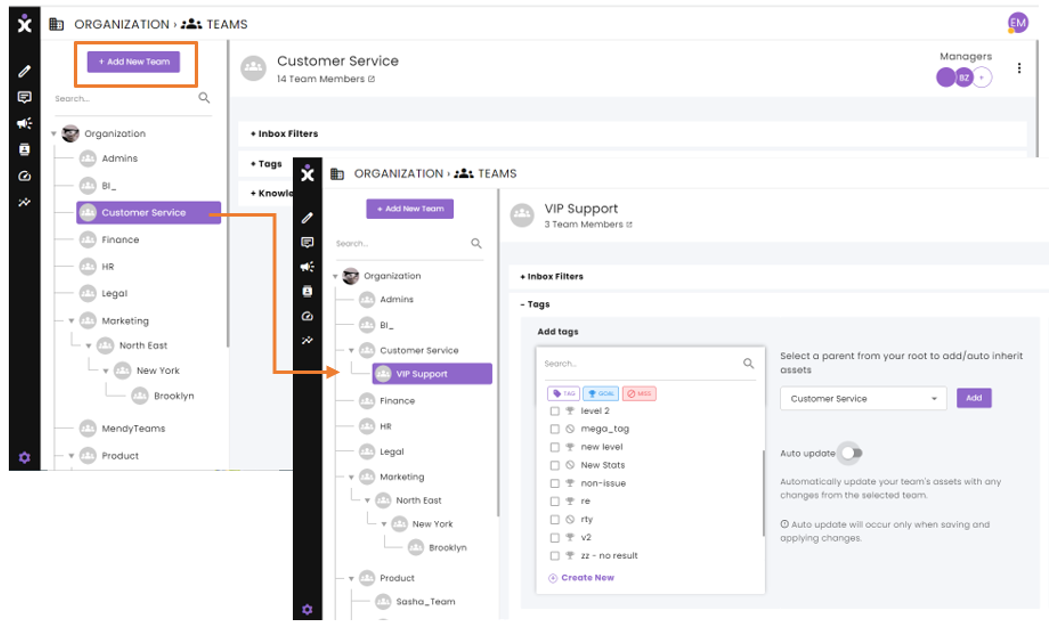
- En la plataforma CommBox, ve aConfiguración>Equipos y haz clic en el botón «+ Añadir nuevo equipo»situado en la parte superior del diagrama de árbol.
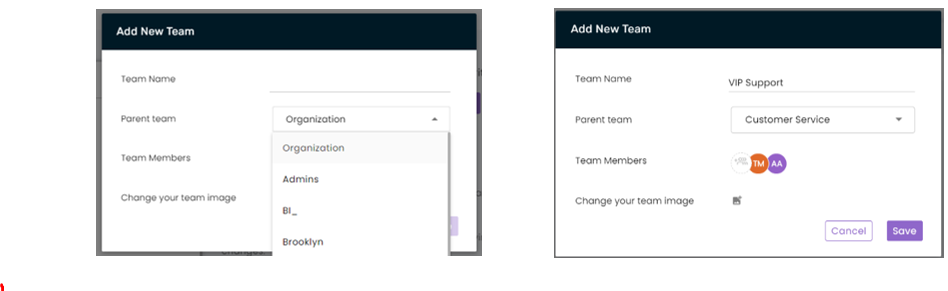
- En el cuadro de diálogo del nuevo equipo, introduce la siguiente información:
a) Un nombre único para el equipo.
b) Establezca la posición en la jerarquía seleccionando el Equipo de padres bajo la cual funcionará este nuevo equipo.
c) Añade miembros al equipo haciendo clic en el Tarea marcar con un círculo, seleccionar agentes y hacer clic Guardar.
d) Sube una imagen para el equipo (opcional)
e) Haz clic Guardar.

Editar o eliminar equipos
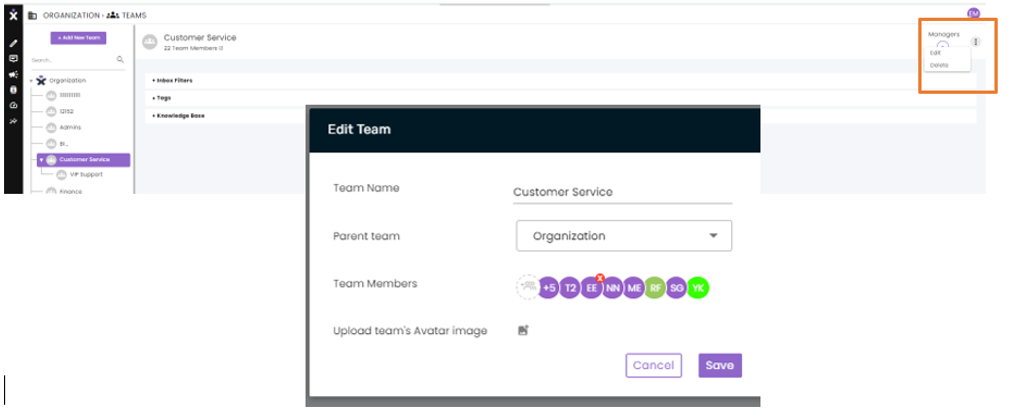
- En la plataforma CommBox, ve aConfiguración>Equiposy selecciona el equipo deseado en el árbol de navegación del panel izquierdo.
- Haz clic en el menú desplegable de los tres puntos situado en la esquina superior derecha y, a continuación, selecciona«Editar» o«Eliminar».
- Al editar, puedes cambiar el nombre del equipo, modificar su posición en la jerarquía, añadir o eliminar agentes y subir una nueva imagen para el equipo.
- Para eliminar a un miembro del equipo, pasa el cursor por encima de las iniciales del agente y haz clic en la pequeña X roja que aparece en la esquina.
- Para añadir miembros al equipo, haz clic en el círculo«Asignación»y selecciona a los agentes que formarán parte del equipo.
- Haz clic enGuardar.
 Nota:
Nota:a) Al cambiar la posición jerárquica del equipo, los equipos «subordinados» se trasladarán junto con su equipo «superior».
b) El acceso a los filtros de la bandeja de entrada, las etiquetas y los elementos de la base de conocimientos depende de la posición del equipo en la estructura organizativa. Al mover un equipo a una rama diferente, es posible que ya no aparezca el acceso a los activos de la rama original.
c) Al eliminar un equipo, todos sus equipos secundarios subirán un nivel en la jerarquía.
Capacidades de copia de un equipo de origen
You can choose the parent team whose assets you want to inherit for your team. The “Add” button next to **Conversation filter**, **Tags**, and **Knowledge base** will copy the assets from the chosen parent team and paste them into your team: