

Bem-vindo à CommBox !
A CommBox, uma plataforma de atendimento ao cliente omnicanal alimentada por IA, permite que as marcas elevem a experiência do cliente e automatizem os processos de suporte.
Com a CommBox, pode gerir todas as interações dos seus clientes em qualquer canal a partir de uma interface unificada no espaço de trabalho do agente - a caixa de entrada unificada.
After logging into the system, the homepage appears. Move your mouse over each part to familiarize yourself with the workspace:
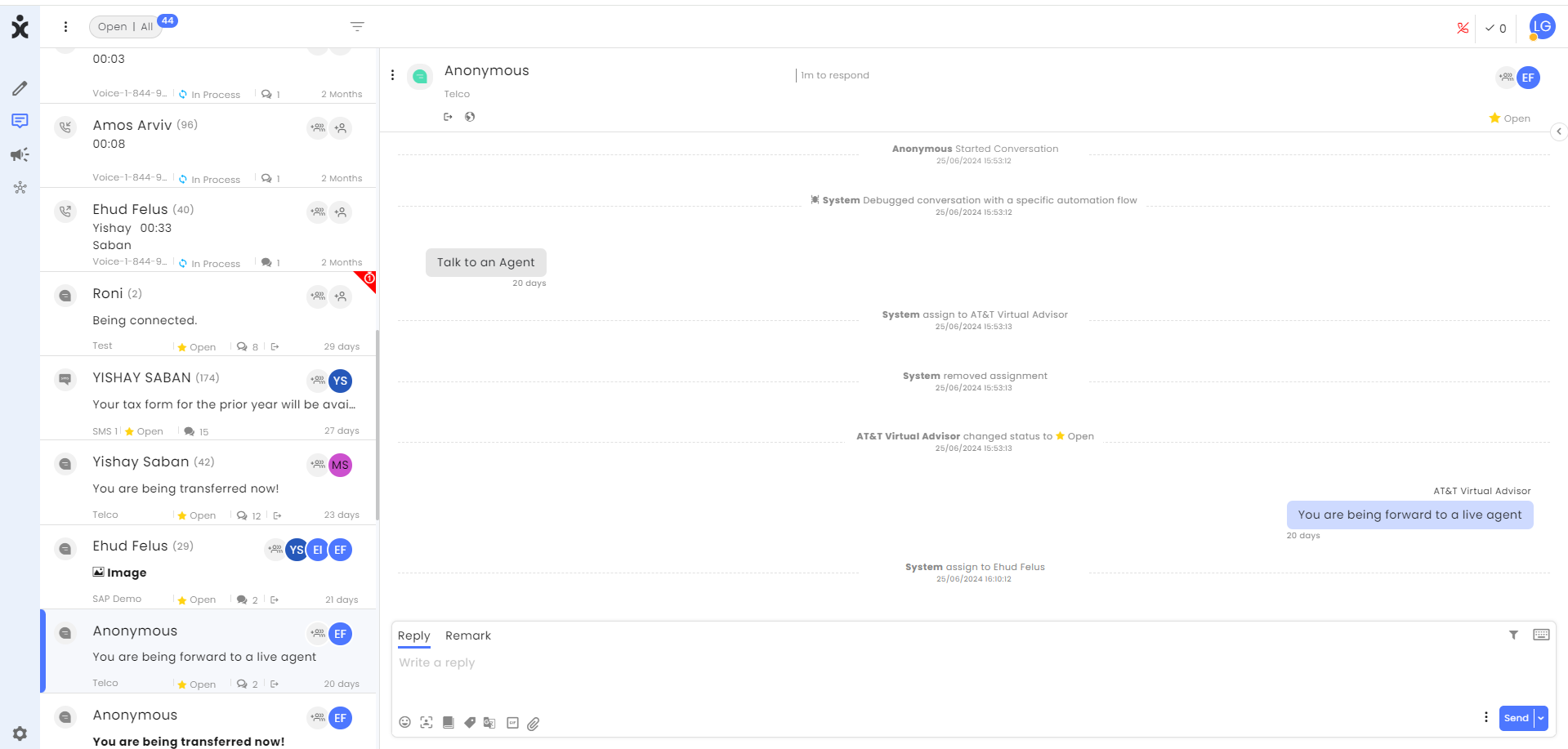
Estado da atividade do agente
No início do turno, é necessário definir o seu estado - ativo, ocupado ou ausente. Para definir um estado, clique nas suas iniciais no lado esquerdo para abrir as opções de estado:

Ativo: O agente está ativo durante o turno.
Ocupado: O agente está de turno mas não pode receber conversas por um determinado motivo. Por exemplo, o agente está a fazer uma pausa ou em formação.
Ausente: Um agente é desconectado do sistema.
Pode alterar o estado clicando no tipo de estado relevante (Ativo - verde, Ocupado - vermelho e ausente - amarelo).
Menu principal
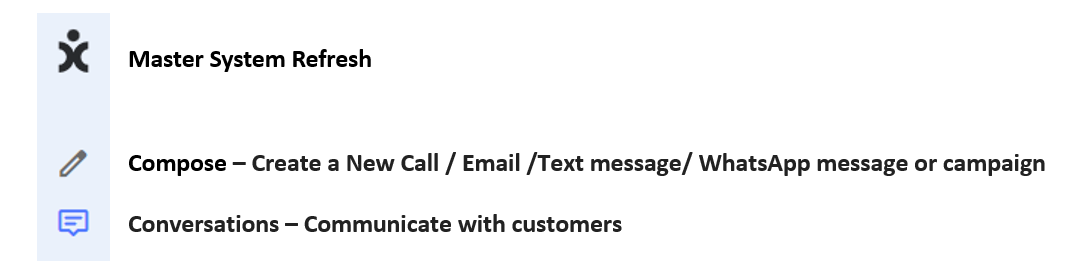
O menu principal do lado esquerdo apresenta as capacidades do sistema de acordo com as permissões dos agentes:

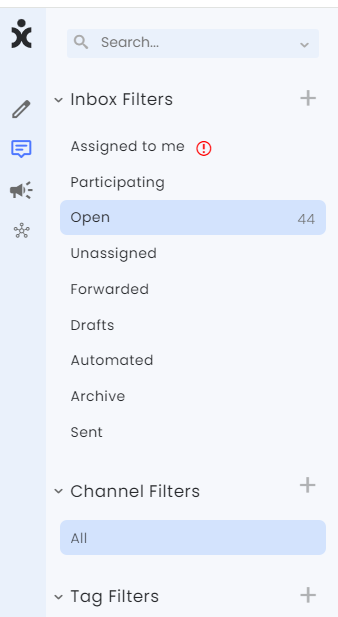
Filtros

Filtro de conversação: A utilização de filtros de conversação permite apresentar a lista de conversações de acordo com o estado da conversação. O estado da conversa representa o estado de tratamento da conversa, por exemplo - uma nova conversa será apresentada pelo estado "aberta", uma conversa que está a ser tratada pelo estado "em curso".
O filtro de canais permite a separação entre diferentes canais, caso haja permissão para vários canais.
Os filtros de conversação e de canal funcionam sempre em conjunto - é necessário selecionar ambos os filtros, por exemplo: escolher conversas abertas no filtro de conversação e selecionar o canal WhatsApp. Estes dois filtros aparecerão sempre, ao contrário do filtro de etiquetas.
O filtro de etiquetas foi concebido para apresentar as conversas de acordo com uma etiqueta definida (por exemplo, tópico, tipo de cliente, etc.). O filtro permite a seleção de uma ou mais etiquetas e as conversas apresentadas podem conter uma das etiquetas selecionadas ou todas elas em conjunto.
Nota: O sistema oferece filtros automáticos para a sua seleção, ou pode definir filtros manualmente.
Lista de conversas
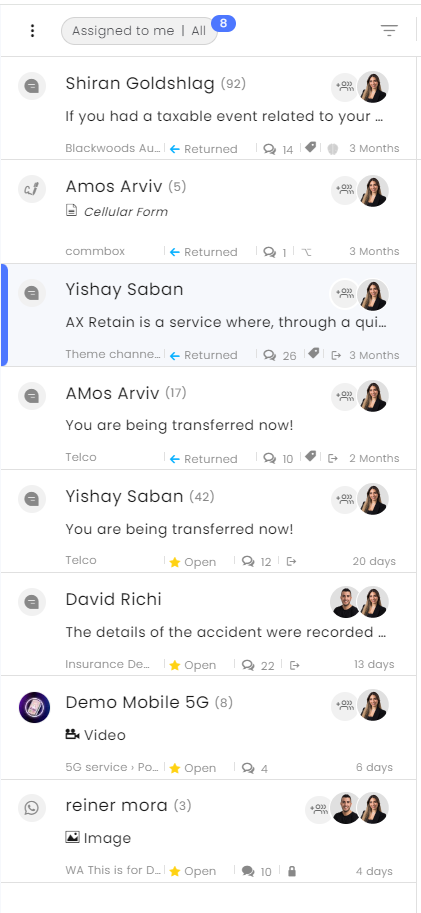
Nesta parte, veremos a lista de conversas (objectos). Chamamos a esta área a caixa de entrada.

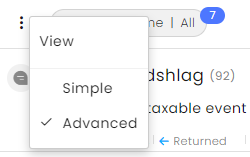
Ecrã simples e avançado
Certifique-se de que está no modo de visualização "Avançado" e não no "Simples" para ver todas as opções de conversação e as várias acções que podem ser executadas numa conversação:

Seleção
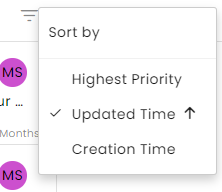
Para ordenar as conversas, clique na pirâmide no topo. A escolha de um método de ordenação determinará a ordem das conversas na lista de conversas:

Janela de conversação
Clique no ícone de conversa para abrir conversas com os seus clientes. Se passar o rato sobre uma conversa específica, abre-se a seguinte janela: